

¿Quieres mejorar tus oportunidades profesionales, automatizar reportes o aprender a analizar información para tomar mejores decisiones en una empresa? En 2026, dominar herramientas como Excel, SQL Server y Power BI puede ayudarte a desarrollar habilidades útiles para distintas áreas laborales.
Las empresas generan datos a partir de sus ventas, compras, inventarios, clientes, operaciones y procesos administrativos. Sin embargo, esos datos no siempre están organizados de una forma que permita comprender rápidamente qué está sucediendo en el negocio.
Por eso, aprender a trabajar con datos no consiste únicamente en conocer fórmulas o crear gráficos. También implica organizar información, consultar bases de datos, detectar inconsistencias, construir indicadores y presentar resultados que ayuden a tomar decisiones.
Una ruta de aprendizaje práctica puede comenzar con Excel, continuar con SQL Server y culminar con Power BI. Cada herramienta cumple una función diferente y, cuando se utilizan juntas, permiten desarrollar soluciones de análisis de datos aplicables a situaciones reales.
En este artículo conocerás qué aprender en cada etapa, qué ejercicios puedes realizar y cómo avanzar desde los conocimientos básicos hasta la construcción de reportes profesionales.
En una empresa pequeña, la información puede estar distribuida en hojas de cálculo y archivos compartidos. En una organización más grande, los datos pueden almacenarse en bases de datos que necesitan consultas y procesos de integración.
El desafío consiste en convertir esa información en resultados comprensibles.
Estas tres herramientas permiten abordar distintas partes del proceso:
No todas las personas necesitan dominar las tres herramientas al mismo nivel. Una persona que trabaja en administración puede obtener grandes beneficios con Excel avanzado y Power BI, mientras que alguien que aspira a desarrollar soluciones de inteligencia de negocios puede necesitar conocimientos más profundos de SQL y modelado de datos.
La clave es aprender de manera progresiva y aplicar cada conocimiento en ejercicios que se parezcan al trabajo real.
Excel suele ser un buen punto de partida porque permite trabajar con datos sin necesidad de conocer previamente un lenguaje de programación.
Sin embargo, aprender Excel para el trabajo implica mucho más que sumar columnas o utilizar fórmulas básicas.
Nivel básico
Nivel intermedio
Nivel avanzado y preparación de datos
Las funciones disponibles y sus nombres pueden variar según la versión y el idioma de Excel. Lo importante es comprender qué problema resuelve cada herramienta y cuándo conviene utilizarla.
Imagina que trabajas en una distribuidora de Guayaquil y recibes un archivo con las ventas del mes.
La tabla contiene estas columnas:
| Fecha | Vendedor | Producto | Cantidad | Precio unitario |
|---|---|---|---|---|
| 03/09/2026 | Ana | Teclado | 10 | $18 |
| 04/09/2026 | Luis | Monitor | 5 | $140 |
| 05/09/2026 | Ana | Laptop | 2 | $650 |
| 06/09/2026 | Luis | Teclado | 15 | $18 |
| 07/09/2026 | Ana | Monitor | 4 | $140 |
Los datos son ficticios y se utilizan únicamente con fines educativos.
Tu objetivo es calcular el importe de cada venta, identificar los productos que generan más ingresos y comparar los resultados de los vendedores.
Puedes comenzar creando una columna llamada Importe con esta fórmula, suponiendo que la tabla utiliza las columnas D y E:
=D2*E2Después, utiliza una tabla dinámica para agrupar las ventas por producto y vendedor.
El ejercicio puede ampliarse con preguntas como estas:
Resultado esperado: un reporte que permita consultar las ventas sin tener que revisar individualmente cada registro.
Este tipo de ejercicio desarrolla habilidades útiles para tareas administrativas, comerciales, contables y de análisis operativo.
Cuando la cantidad de información aumenta, los datos pueden almacenarse en una base de datos en lugar de depender exclusivamente de archivos de Excel.
Aquí entra SQL Server, el sistema de gestión de bases de datos relacionales de Microsoft.
SQL es el lenguaje que permite consultar y manipular información en bases de datos compatibles. SQL Server es una de las plataformas en las que puedes utilizarlo.
Aprender SQL te ayuda a recuperar los datos que necesitas sin depender de que otra persona prepare manualmente cada archivo.
Para comenzar, conviene estudiar los siguientes temas:
No es necesario comenzar programando procedimientos almacenados complejos. Primero debes comprender cómo se organiza la información y cómo formular consultas correctas.
Supongamos que la empresa almacena sus ventas en una tabla llamada Ventas, con las columnas Fecha, Vendedor, Producto, Cantidad y PrecioUnitario.
Para calcular las ventas por producto puedes utilizar una consulta como esta:
SELECT
    Producto,
    SUM(Cantidad * PrecioUnitario) AS VentasTotales,
    SUM(Cantidad) AS UnidadesVendidas
FROM Ventas
GROUP BY Producto
ORDER BY VentasTotales DESC;
La consulta agrupa los registros por producto, calcula el importe total y ordena los resultados de mayor a menor.
Para consultar únicamente las ventas de septiembre de 2026, podrías utilizar:
SELECT
    Fecha,
    Vendedor,
    Producto,
    Cantidad,
    PrecioUnitario
FROM Ventas
WHERE Fecha >= '20260901'
  AND Fecha < '20261001'
ORDER BY Fecha;
El intervalo incluye las fechas desde el 1 de septiembre hasta antes del 1 de octubre, lo que también funciona correctamente cuando la columna almacena fecha y hora.
En un sistema real, debes validar los nombres de las tablas, los tipos de datos, las reglas comerciales y la calidad de los registros antes de utilizar los resultados para un informe oficial.
En una base de datos, la información suele estar distribuida en varias tablas.
Por ejemplo, puedes tener una tabla de ventas, otra de productos y otra de clientes. Mediante JOIN puedes relacionar esos datos para analizar qué compran los clientes o qué categorías generan más ingresos.
Esto permite responder preguntas que serían más difíciles de resolver cuando la información está dispersa entre múltiples archivos.
Resultado esperado: aprenderás a consultar y relacionar datos de manera estructurada, una habilidad importante para reportes empresariales y proyectos de inteligencia de negocios.
Una vez que sabes organizar información con Excel y consultar datos con SQL, puedes aprender a presentar los resultados de forma visual e interactiva.
Power BI permite conectar diferentes fuentes, transformar datos, construir modelos y desarrollar reportes que facilitan el análisis.
Un dashboard bien diseñado no debe limitarse a mostrar muchos gráficos. Su objetivo es ayudar al usuario a comprender una situación y responder preguntas concretas.
Conexión e importación de datos
Aprende a importar archivos de Excel, conectar fuentes compatibles y comprender qué información necesita el reporte.
Power Query
Utiliza el editor de consultas para limpiar datos, corregir tipos, combinar archivos y automatizar transformaciones repetitivas.
Modelado de datos
Aprende a organizar las tablas, crear relaciones y diseñar modelos que permitan analizar la información correctamente.
DAX
DAX es el lenguaje de expresiones utilizado para crear medidas y cálculos analíticos en Power BI. Conviene comenzar con sumas, conteos, porcentajes y comparaciones antes de estudiar cálculos más complejos.
Visualizaciones
Aprende a seleccionar gráficos de barras, líneas, tarjetas de indicadores y tablas según la pregunta que necesitas responder.
Interactividad
Configura filtros, segmentadores y relaciones entre visualizaciones para que el usuario pueda explorar los resultados.
Publicación y actualización
Comprende cómo se comparten los reportes y qué requisitos existen para actualizar los datos, administrar accesos y utilizar las funciones disponibles en el entorno de Power BI.
Utiliza los datos del ejercicio de Excel o una consulta de SQL Server como fuente.
Tu dashboard puede contener:
Para calcular las ventas totales en DAX, suponiendo que existe una columna Importe en la tabla Ventas, puedes crear esta medida:
Ventas Totales =
SUM(Ventas[Importe])
Para calcular las unidades vendidas:
Unidades Vendidas =
SUM(Ventas[Cantidad])
Las medidas se recalculan según los filtros y las interacciones del reporte, de acuerdo con el modelo de datos.
Antes de publicar el dashboard, verifica que los resultados coincidan con los cálculos de control realizados en Excel o mediante consultas SQL.
Resultado esperado: un reporte interactivo que permita analizar las ventas por producto, vendedor y período sin tener que crear un archivo diferente para cada consulta.
La mejor forma de aprender estas herramientas es utilizarlas de manera conjunta.
Imagina una empresa que registra sus operaciones en un sistema comercial, pero también recibe archivos de Excel de diferentes departamentos.
Un flujo de trabajo podría ser el siguiente:
<box border radius=»lg» padding={3} gap={2} align=»center»> <box background=»surface-secondary» radius=»md» padding={3} width=»100%» align=»center» gap={1}> <icon name=»file-spreadsheet» size=»xl» /> **Excel** <text size=»sm» textAlign=»center»>Registrar datos, validar información y preparar archivos</text> </box> <icon name=»arrow-down» size=»lg» color=»secondary» /> <box background=»surface» border radius=»md» padding={3} width=»100%» align=»center» gap={1}> <icon name=»database» size=»xl» /> **SQL Server** <text size=»sm» textAlign=»center»>Almacenar datos, relacionar tablas y ejecutar consultas</text> </box> <icon name=»arrow-down» size=»lg» color=»secondary» /> <box background=»surface-secondary» radius=»md» padding={3} width=»100%» align=»center» gap={1}> <icon name=»chart-no-axes-combined» size=»xl» /> **Power BI** <text size=»sm» textAlign=»center»>Modelar la información, calcular indicadores y crear dashboards</text> </box> </box>
Este esquema es ilustrativo, no una obligación técnica. Power BI también puede conectarse directamente a archivos de Excel sin utilizar SQL Server. En proyectos pequeños, esa arquitectura puede ser suficiente.
SQL Server cobra mayor importancia cuando la información está almacenada en una base de datos, existen muchas tablas o se necesita una gestión más estructurada de los datos.
Una distribuidora necesita preparar un informe mensual para la gerencia.
No todos los proyectos requieren los siete pasos. El diseño debe adaptarse a las fuentes disponibles, la cantidad de información y los objetivos de la empresa.
Si comienzas desde cero, conviene evitar estudiar todas las herramientas al mismo tiempo sin una secuencia.
Esta ruta permite avanzar de manera progresiva:
| Etapa | Qué aprender | Proyecto práctico |
|---|---|---|
| 1. Excel básico | Tablas, formatos, fórmulas y filtros | Registro organizado de ventas |
| 2. Excel intermedio | Funciones, tablas dinámicas y gráficos | Reporte de ventas por producto |
| 3. Power Query | Importación, limpieza y consolidación | Unir archivos de varias sucursales |
| 4. SQL Server | SELECT, WHERE, GROUP BY y JOIN | Consultar ventas y relacionar productos |
| 5. Power BI básico | Importación, visualizaciones y filtros | Dashboard comercial |
| 6. Power BI intermedio | Modelado, relaciones y DAX | Indicadores y comparaciones temporales |
| 7. Proyecto integrado | Excel, SQL y Power BI | Reporte empresarial con fuentes relacionadas |
La duración de cada etapa depende de tu experiencia previa, el tiempo que puedas dedicar a practicar y la complejidad de los ejercicios.
No necesitas dominar absolutamente todas las funciones de Excel antes de comenzar Power BI. Sí conviene comprender las tablas, los tipos de datos, las fórmulas básicas y los conceptos de organización de información.
Del mismo modo, puedes empezar a crear reportes sencillos en Power BI antes de dominar SQL Server. Sin embargo, aprender SQL amplía las posibilidades cuando necesitas consultar datos almacenados en bases de datos.
Los ejercicios aislados ayudan a aprender funciones, pero los proyectos completos permiten demostrar que sabes resolver problemas con datos.
Puedes desarrollar ejemplos con información ficticia o datos públicos que no contengan información personal o confidencial.
Objetivo: elaborar un reporte comercial con información organizada.
Tareas:
Objetivo: obtener información directamente desde una base de datos.
Tareas:
Objetivo: transformar los datos en indicadores interactivos.
Tareas:
Objetivo: construir una solución que conecte las habilidades anteriores.
Tareas:
Al finalizar, tendrás una muestra práctica de tu trabajo que podrás explicar en una entrevista, utilizar en una evaluación técnica o adaptar a un proyecto empresarial, siempre identificando claramente los datos ficticios.
Excel, SQL Server y Power BI pueden aplicarse a diferentes áreas y sectores económicos, entre ellos comercio, distribución, educación, salud, logística, administración y servicios profesionales.
Las tareas pueden variar según el puesto, pero algunos ejemplos son:
Asistente administrativo: consolidar registros, preparar informes y validar datos.
Analista comercial: comparar ventas, productos, clientes y cumplimiento de objetivos.
Analista de operaciones: controlar indicadores, detectar variaciones y preparar reportes periódicos.
Analista de datos o inteligencia de negocios: consultar bases de datos, transformar información, construir modelos y desarrollar dashboards.
Responsable de una pequeña empresa: revisar indicadores de ventas, inventario y desempeño para comprender mejor el funcionamiento del negocio.
Estas herramientas también pueden complementar conocimientos previos de contabilidad, logística, administración, sistemas o gestión comercial.
No obstante, aprenderlas no garantiza conseguir empleo ni acceder automáticamente a un puesto de analista. Las oportunidades dependen de la experiencia, las competencias adicionales, los requisitos de cada empresa y la capacidad de demostrar cómo aplicas los conocimientos.
Por eso es recomendable acompañar la capacitación con ejercicios completos, documentación y proyectos prácticos.
Antes de inscribirte en una capacitación, comprueba que el contenido se ajuste a tus objetivos y a tu nivel actual.
No todas las personas necesitan el mismo programa.
Busca una formación que explique los conceptos desde cero, incluya ejercicios guiados y te permita practicar con tablas, fórmulas, filtros, reportes y visualizaciones.
Te puede convenir profundizar en funciones de análisis, tablas dinámicas, Power Query y consolidación de archivos. Después puedes avanzar hacia Power BI para reducir tareas manuales y construir reportes interactivos.
Busca una formación que incluya fundamentos relacionales, consultas SQL, filtros, agrupaciones, relaciones entre tablas y ejercicios con datos comerciales.
Prioriza el modelado de datos, las medidas DAX, el diseño de indicadores, la conexión con fuentes de datos y la validación de resultados.
La capacitación puede orientarse a los procesos reales de tu organización. Por ejemplo, automatizar un reporte de ventas, consolidar información de sucursales o construir un dashboard de indicadores operativos.
Antes de elegir, pregunta qué herramientas se utilizarán, qué conocimientos previos son necesarios, cuántas prácticas se realizarán y qué proyecto podrás completar al finalizar.
En Einsten PC puedes consultar por capacitaciones orientadas a desarrollar habilidades prácticas de análisis de datos, desde los fundamentos de Excel hasta las consultas con SQL Server y la creación de dashboards en Power BI.
La formación puede enfocarse en tres necesidades principales:
Los contenidos y el alcance deben definirse según el nivel de los participantes y los objetivos de la capacitación.
Una formación que combine las tres herramientas puede ayudarte a comprender el ciclo completo del análisis de datos:
El propósito es que no te limites a memorizar comandos, sino que aprendas cuándo utilizar cada herramienta y cómo combinarlas para resolver tareas concretas.
¿Quieres aprender Excel, SQL Server y Power BI desde cero o mejorar tus habilidades profesionales?
Contacta a Einsten PC a través de einsten-pc.com para consultar las opciones de capacitación y definir una ruta de aprendizaje acorde con tu experiencia y tus objetivos.
Si comienzas desde cero, Excel suele ser un buen punto de partida porque ayuda a comprender tablas, fórmulas, filtros y organización de datos. Después puedes avanzar hacia Power Query y Power BI. No necesitas dominar todas las funciones avanzadas de Excel antes de comenzar a crear dashboards.
No necesitas ser programador para comenzar. Puedes crear reportes utilizando la interfaz gráfica y aprender DAX progresivamente. Para proyectos más complejos, los conocimientos de SQL, modelado de datos y programación pueden resultar útiles.
No. SQL es un lenguaje utilizado para consultar y manipular datos en bases de datos compatibles. SQL Server es un sistema de gestión de bases de datos desarrollado por Microsoft que utiliza SQL y extensiones como T-SQL.
Sí. Power BI puede conectarse a Excel y a otras fuentes sin que necesites utilizar SQL Server. Sin embargo, aprender SQL amplía tus posibilidades cuando debes consultar información almacenada en bases de datos relacionales.
Sí. Una pequeña empresa puede comenzar organizando sus ventas e inventarios en Excel y utilizar Power BI cuando necesita indicadores más interactivos o consolidar varias fuentes. SQL Server puede incorporarse si las necesidades de almacenamiento y consulta lo justifican.
Puedes comenzar a aprender y crear reportes con Power BI Desktop, cuya descarga está disponible para Windows. Algunas funciones de publicación, colaboración y actualización en línea pueden requerir licencias o capacidades específicas, según el entorno utilizado.
No. Estas herramientas desarrollan competencias útiles, pero la contratación depende de múltiples factores. Para mejorar tu preparación, combina el aprendizaje con proyectos prácticos, comprensión del negocio, capacidad de comunicación y evidencia de los resultados que puedes producir.
En 2026, Excel, SQL Server y Power BI forman una combinación útil para quienes desean organizar información, consultar bases de datos y construir reportes para apoyar decisiones.
Excel permite comenzar con tablas, fórmulas y análisis. SQL Server ayuda a consultar y relacionar información almacenada en bases de datos. Power BI permite transformar esos datos en indicadores y dashboards interactivos.
La ruta más efectiva consiste en avanzar progresivamente, practicar con ejemplos similares a los del entorno laboral y desarrollar proyectos completos que demuestren lo aprendido.
Si buscas cursos de Excel y Power BI en Guayaquil, en Einsten PC puedes consultar por capacitaciones para principiantes, profesionales y empresas, con una orientación práctica hacia el análisis de datos y la automatización de reportes.
Visita einsten-pc.com y solicita información para comenzar tu ruta de aprendizaje en Excel, SQL Server y Power BI.
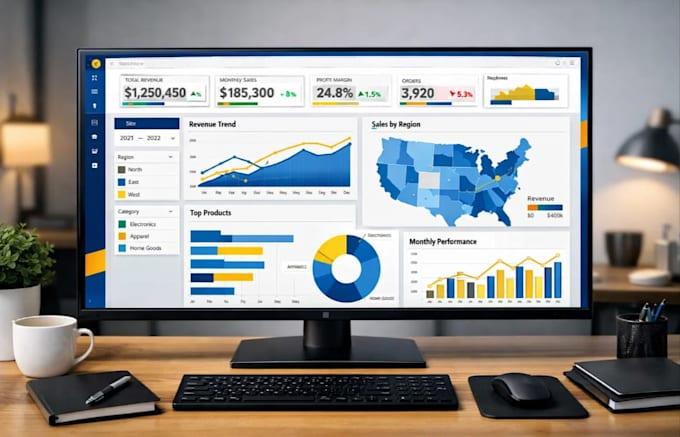
¿Cada semana o cada mes tienes que abrir varios archivos de Excel, copiar datos, consolidar ventas, preparar tablas dinámicas y actualizar gráficos para presentar los resultados de tu negocio?
Si este proceso te resulta familiar, no eres el único. Muchas empresas utilizan Excel para registrar sus operaciones, pero cuando la información se distribuye entre diferentes archivos, sucursales o departamentos, preparar los reportes puede convertirse en una tarea repetitiva que consume tiempo y aumenta el riesgo de errores.
Microsoft Power BI permite transformar esos datos en reportes interactivos y dashboards que facilitan el análisis de ventas, productos, clientes y resultados financieros. Además, puede automatizar una parte importante del proceso de preparación y actualización de la información.
En este artículo veremos un caso práctico con datos ficticios, desde la consolidación de varias hojas de Excel hasta la creación de indicadores para tomar decisiones. También explicaremos qué tareas se pueden automatizar, cuáles necesitan supervisión humana y cómo los dashboards Power BI pueden ayudar a mejorar la gestión de un negocio.
Excel continúa siendo una herramienta muy útil para registrar información, realizar cálculos y analizar datos. El problema aparece cuando los reportes dependen de copiar y pegar información manualmente cada vez que se necesita una actualización.
Imagina que una empresa registra sus ventas en tres archivos diferentes, uno por cada sucursal. Al final del mes, alguien debe reunir los archivos, verificar que las columnas coincidan, sumar las ventas y preparar gráficos para la gerencia.
Este proceso puede presentar varios inconvenientes:
Power BI permite construir un proceso más organizado: conectar las fuentes de datos, transformar la información, establecer relaciones, calcular indicadores y presentarlos en visualizaciones interactivas.
La principal ventaja no consiste simplemente en reemplazar los gráficos de Excel por gráficos más atractivos. Consiste en desarrollar un modelo de datos que permita actualizar y analizar la información de forma consistente.
Para entender el proceso, utilizaremos el ejemplo ficticio de una empresa comercial con tres sucursales: Centro, Norte y Sur.
Cada sucursal registra sus ventas en Excel. Al finalizar el mes, la gerencia necesita conocer:
Para simplificar el ejemplo, supondremos que los archivos contienen registros con estas columnas:
| Fecha | Sucursal | Producto | Cantidad | Precio unitario |
|---|---|---|---|---|
| 05/09/2026 | Centro | Laptop | 4 | $650 |
| 08/09/2026 | Centro | Monitor | 8 | $140 |
| 10/09/2026 | Centro | Teclado | 15 | $18 |
| 06/09/2026 | Norte | Laptop | 3 | $650 |
| 12/09/2026 | Norte | Monitor | 5 | $140 |
| 15/09/2026 | Norte | Teclado | 20 | $18 |
| 04/09/2026 | Sur | Laptop | 2 | $650 |
| 11/09/2026 | Sur | Monitor | 7 | $140 |
| 18/09/2026 | Sur | Teclado | 12 | $18 |
Los datos, las fechas, los precios y las sucursales son ficticios y se utilizan exclusivamente para explicar el procedimiento. El conjunto representa nueve registros agregados para el ejemplo, no una base de datos real de facturas.
Con esta información podemos calcular el importe de cada registro:
Importe de venta = Cantidad × Precio unitario
Por ejemplo, las cuatro laptops vendidas por la sucursal Centro representan:
4 × $650 = $2.600.
En Excel podríamos calcular el importe mediante una fórmula. En Power BI podemos crear una columna calculada o, según el diseño del modelo, una medida que sume los importes correspondientes.
La diferencia importante es que el modelo puede reutilizarse cada vez que llegan nuevos datos, en lugar de reconstruir manualmente el reporte.
El primer paso consiste en reunir la información de las diferentes sucursales.
Si todos los archivos tienen una estructura compatible, Power BI permite importar datos desde Excel y utilizar Power Query para combinar tablas y archivos.
Por ejemplo, podríamos guardar los archivos de las sucursales en una carpeta:
Ventas_Centro.xlsxVentas_Norte.xlsxVentas_Sur.xlsxCada archivo contiene una tabla con los mismos nombres de columnas y tipos de datos.
En Power BI Desktop, el procedimiento general sería:
Cuando se utiliza una carpeta como fuente, pueden incorporarse archivos nuevos sin tener que rehacer desde cero la consulta, siempre que respeten la estructura prevista y se encuentren en la ubicación configurada.
Esto resulta especialmente útil para negocios que reciben periódicamente archivos de ventas, inventarios, compras o reportes operativos.
Importante: consolidar datos no significa sumarlos indiscriminadamente. Antes de combinar las tablas hay que comprobar que sus columnas representen lo mismo y que los registros no estén duplicados.
Antes de crear indicadores, debemos asegurarnos de que la información sea coherente.
Power Query permite realizar transformaciones que pueden guardarse como pasos y repetirse durante las actualizaciones posteriores.
En nuestro caso práctico, revisaríamos los siguientes aspectos.
La fecha debe reconocerse como fecha, la cantidad como número entero y el precio unitario como valor numérico o decimal.
Si un precio se importa como texto, los cálculos pueden fallar o producir resultados incorrectos.
Una sucursal podría registrar Laptop, otra LAPTOP y otra Laptop con un espacio al final.
Aunque visualmente parezcan iguales, las diferencias pueden generar categorías separadas en los reportes. Es necesario estandarizar los nombres y, cuando corresponda, utilizar un catálogo de productos con códigos únicos.
Si falta el precio unitario o la cantidad, no debemos asumir automáticamente cuál es el valor correcto. Puede ser necesario recuperar el dato desde la factura o el sistema de origen.
Un registro duplicado podría inflar el total de ventas. Sin embargo, no todas las filas idénticas son necesariamente duplicados: hay que definir qué combinación de campos identifica una transacción única.
Conviene identificar cantidades negativas, fechas fuera del período esperado, precios inusuales y registros que no cumplan las reglas comerciales.
Al terminar, tendremos una tabla de ventas más consistente y lista para analizar.
Una ventaja importante es que muchas de estas reglas quedan guardadas en Power Query. Cuando se actualizan los datos, las transformaciones se vuelven a ejecutar, siempre que la fuente conserve la estructura esperada.
Con los datos preparados, el siguiente paso consiste en definir cómo se relacionan las tablas y qué métricas necesita la empresa.
En un reporte sencillo podemos empezar con una tabla de ventas. Para un modelo más completo, conviene separar las ventas de las tablas de productos, sucursales y calendario.
Esta organización facilita las comparaciones, reduce la repetición de información descriptiva y permite desarrollar análisis más consistentes.
Ventas totales: suma del importe de las ventas válidas dentro del período y los filtros seleccionados.
Unidades vendidas: suma de las cantidades comercializadas.
Ventas por sucursal: permite comparar el rendimiento de Centro, Norte y Sur.
Ventas por producto: muestra qué productos aportan más ingresos.
Evolución de ventas: permite comparar los resultados entre días, semanas o meses, siempre que existan datos suficientes para analizar la tendencia.
Cumplimiento de objetivos: si la empresa registra metas de ventas, puede compararse el resultado real con la meta correspondiente.
Los indicadores deben tener definiciones claras. Por ejemplo, ventas facturadas, ventas netas y dinero efectivamente cobrado no son necesariamente lo mismo. El dashboard debe reflejar el concepto que la empresa necesita medir.
Si el modelo contiene una columna ImporteVenta, podemos crear una medida para sumar las ventas:
Ventas Totales =
SUM(Ventas[ImporteVenta])
Para calcular las unidades vendidas:
Unidades Vendidas =
SUM(Ventas[Cantidad])
Y para contar la cantidad de registros, si cada fila representa un registro de venta válido:
Registros de Venta =
COUNTROWS(Ventas)
Estas son medidas de ejemplo. Los nombres de las tablas y columnas deben coincidir con los del modelo real, y las reglas de negocio deben definirse antes de utilizar los resultados en reportes oficiales.
DAX permite desarrollar cálculos más avanzados, como comparaciones interanuales, promedios, márgenes y cumplimiento de metas. La complejidad dependerá de los datos disponibles y de las preguntas que necesite responder la empresa.
Una vez creado el modelo, podemos construir una página de reporte que presente la información más importante de manera clara.
En nuestro caso ficticio, el dashboard de ventas podría incluir los siguientes elementos.
Permite comparar Centro, Norte y Sur e identificar diferencias en los resultados.
Ayuda a observar qué productos generan más ingresos. No debe confundirse el producto que más factura con el que más unidades vende: son indicadores diferentes.
Una visualización por fecha permite detectar tendencias y cambios en la actividad comercial. Para obtener conclusiones confiables, es necesario contar con un período adecuado y considerar factores como días festivos, estacionalidad y promociones.
El usuario puede filtrar la información por sucursal, producto o período. Al seleccionar una categoría, las visualizaciones relacionadas se actualizan según las interacciones configuradas.
Esto permite explorar los datos sin tener que crear un archivo diferente para cada consulta.
Con los nueve registros ficticios de la tabla anterior, los importes serían los siguientes:
| Sucursal | Ventas |
|---|---|
| Centro | $3.990 |
| Norte | $3.010 |
| Sur | $2.496 |
| Total | $9.496 |
Por producto, los resultados serían:
| Producto | Unidades | Ventas |
|---|---|---|
| Laptop | 9 | $5.850 |
| Monitor | 20 | $2.800 |
| Teclado | 47 | $846 |
| Total | 76 | $9.496 |
Estos resultados muestran por qué es importante elegir bien los indicadores. Las laptops representan el mayor importe de ventas, mientras que los teclados tienen la mayor cantidad de unidades vendidas.
En un caso real, el análisis debería incorporar todos los registros del período, las devoluciones y los ajustes pertinentes, de acuerdo con las reglas de la empresa.
Una de las ventajas de Power BI es que permite definir un flujo de trabajo reutilizable. Una vez configuradas las conexiones, transformaciones y medidas, muchas tareas dejan de depender de la elaboración manual de cada reporte.
| Tarea | ¿Se puede automatizar? | Consideraciones |
|---|---|---|
| Importar datos desde fuentes configuradas | Sí | La fuente debe ser accesible y conservar una estructura compatible. |
| Combinar archivos de Excel | Sí | Resulta especialmente útil si los archivos siguen un formato definido. |
| Limpiar y transformar datos | En gran parte | Las reglas se repiten, pero hay que revisar cambios inesperados en los datos. |
| Calcular indicadores | Sí | Las medidas deben estar correctamente definidas y validadas. |
| Actualizar gráficos y filtros | Sí | Las visualizaciones responden a los datos y filtros del modelo. |
| Actualizar los datos periódicamente | Sí, con configuración | Depende de la fuente, las conexiones, la publicación y las capacidades disponibles. |
| Enviar reportes o alertas | En determinados escenarios | Puede requerir funciones específicas, licencias o herramientas adicionales. |
| Corregir errores del sistema de origen | No automáticamente en todos los casos | Un dato faltante o incorrecto puede requerir intervención humana. |
| Interpretar resultados y decidir acciones | Requiere criterio humano | El dashboard aporta evidencia, pero no reemplaza el conocimiento del negocio. |
No. En Power BI Desktop, el usuario puede actualizar los datos manualmente. Para programar actualizaciones de un reporte publicado, es necesario configurar el entorno correspondiente y comprobar que las fuentes estén disponibles.
Las fuentes locales pueden requerir una puerta de enlace de datos (gateway), mientras que las fuentes en la nube tienen otros requisitos de conexión y autenticación. La frecuencia y las capacidades de actualización dependen del entorno, la licencia y el tipo de conexión.
Por eso, antes de ofrecer una solución automatizada, es importante revisar dónde se almacenan los archivos, quién los actualiza y qué frecuencia de actualización necesita la empresa.
La automatización no elimina la necesidad de supervisión. Un proceso puede ejecutarse correctamente y aun así producir resultados incorrectos si los datos de origen están incompletos o las reglas de negocio están mal definidas.
Estas son algunas tareas que conviene mantener bajo control.
Si una sucursal cambia el formato del archivo o deja de completar una columna importante, la actualización puede fallar o generar información incompleta.
Un importe inusualmente alto, una fecha incorrecta o una devolución registrada de forma distinta puede requerir investigación antes de incluir el dato en un informe oficial.
El área comercial y la gerencia deben acordar qué significa cada métrica. Un dashboard no puede decidir por sí solo si las ventas deben calcularse antes o después de descuentos, devoluciones o impuestos.
Un aumento de ventas no siempre implica una mejora de la rentabilidad. Puede estar relacionado con descuentos, mayores costos o cambios en la mezcla de productos.
Las contraseñas, los accesos, las ubicaciones de archivos y las políticas de seguridad pueden cambiar. Es necesario comprobar periódicamente que el proceso siga funcionando y que solo las personas autorizadas accedan a la información.
El objetivo no es eliminar toda intervención humana, sino reducir el trabajo repetitivo para dedicar más tiempo al análisis, la validación y la toma de decisiones.
Los resultados dependen de la calidad de los datos, la forma de trabajo y los objetivos definidos, pero un proyecto bien planteado puede aportar ventajas concretas.
Menos trabajo manual. Los pasos repetitivos de consolidación y transformación pueden ejecutarse de nuevo al actualizar la información.
Mayor consistencia. Las medidas y las reglas de cálculo quedan definidas en un modelo común, en lugar de depender de fórmulas diferentes en cada archivo.
Análisis más rápido. Los usuarios pueden filtrar y comparar resultados sin preparar manualmente un reporte para cada pregunta.
Mejor visibilidad del negocio. Las ventas, las unidades y otros indicadores pueden reunirse en un mismo entorno.
Mayor capacidad de seguimiento. Cuando los datos y las actualizaciones están bien configurados, es más fácil revisar los resultados de manera periódica.
Una base para crecer. El modelo puede ampliarse para incluir inventarios, compras, clientes, gastos o metas comerciales, si las fuentes de información lo permiten.
Es importante establecer una línea de base antes de implementar la solución. Por ejemplo, medir cuánto tiempo se dedica actualmente a preparar el informe mensual permite evaluar posteriormente si el nuevo proceso reduce ese esfuerzo.
Puedes considerar un proyecto de Power BI cuando tu empresa presenta una o varias de estas situaciones:
El primer paso no tiene que ser construir un sistema complejo. En muchos casos, conviene comenzar con un dashboard de alcance limitado, validar los resultados con los usuarios y ampliar el modelo cuando se hayan identificado nuevas necesidades.
En Einsten PC puedes consultar por soluciones orientadas a:
Antes de definir el alcance, es recomendable revisar una muestra de los archivos, conocer las preguntas que debe responder el dashboard y establecer qué tareas se espera automatizar.
¿Quieres dejar de consolidar tus reportes manualmente?
Solicita información a través de Einsten PC para evaluar la creación de dashboards Power BI, la automatización de reportes y el modelado de datos para tu negocio en Guayaquil.
No. Excel puede seguir siendo una fuente de datos y una herramienta para registrar o revisar información. Power BI complementa ese trabajo al permitir consolidar fuentes, modelar datos y presentar reportes interactivos.
Sí, cuando las fuentes y el proceso están configurados adecuadamente. Power Query puede combinar archivos con estructuras compatibles y repetir las transformaciones durante las actualizaciones posteriores. Si cambia el formato o faltan columnas, puede ser necesario ajustar la consulta.
Sí. Una vez configurado el modelo, las consultas, las medidas y las visualizaciones pueden reutilizarse. La actualización requiere que las fuentes estén disponibles y que las conexiones y permisos funcionen correctamente.
No necesariamente. Power BI es una plataforma de análisis y visualización de datos, no un sustituto automático de un sistema transaccional. Puede consumir información de sistemas contables, ERP u otras fuentes para analizar sus resultados, siempre que la integración sea viable.
Conviene disponer de una muestra representativa de los archivos o sistemas de origen, una descripción de los indicadores requeridos y las reglas de negocio. También es útil identificar quién utilizará el reporte, con qué frecuencia se actualizará y qué decisiones debe facilitar.
Se pueden automatizar muchas tareas de importación, transformación, cálculo y actualización. Sin embargo, la corrección de datos erróneos, la gestión de cambios, la interpretación de resultados y la toma de decisiones pueden requerir intervención humana.
Excel sigue siendo una herramienta valiosa, pero cuando los reportes requieren consolidar múltiples archivos y repetir cálculos cada semana o cada mes, Power BI puede ayudarte a establecer un proceso más ordenado y reutilizable.
El camino comienza por comprender los datos, definir reglas de limpieza, construir un modelo consistente y seleccionar indicadores que respondan a preguntas reales del negocio. Después, se pueden crear dashboards interactivos y configurar actualizaciones según las fuentes y las capacidades disponibles.
La automatización bien diseñada reduce tareas repetitivas, pero necesita datos confiables, controles y supervisión para producir resultados útiles.
Si tu empresa busca dashboards Power BI en Guayaquil, en Einsten PC puedes consultar por la creación de dashboards, la automatización de reportes y el modelado de datos adaptados a tus necesidades.
Visita einsten-pc.com y solicita información para evaluar cómo transformar tus archivos de Excel en reportes más claros, consistentes y fáciles de mantener.

Si tienes un negocio y tus clientes te encuentran principalmente por WhatsApp, Facebook, Instagram o recomendaciones, es posible que te hayas preguntado si todavía vale la pena invertir en una página web en 2026.
La respuesta depende de tus objetivos comerciales, tus clientes y la forma en que vendes. Sin embargo, contar con una web bien planificada puede ayudarte a presentar tus servicios, responder preguntas frecuentes, mostrar tus productos y facilitar que los clientes potenciales se comuniquen contigo.
Además, la manera de buscar información está cambiando. Las personas no solo utilizan Google para encontrar empresas: también hacen preguntas en buscadores con inteligencia artificial, comparan alternativas y buscan respuestas más específicas antes de tomar una decisión.
Por eso, el objetivo de una página web moderna no debe ser únicamente tener presencia en Internet. Debe ofrecer información útil, cargar rápido, funcionar correctamente en celulares y ayudar al visitante a dar el siguiente paso.
En este artículo explicamos qué debe tener una página web empresarial en 2026, cómo se relaciona con el SEO y las búsquedas con IA, y qué puedes hacer para convertir las visitas en oportunidades comerciales.
Las redes sociales son útiles para promocionar productos, publicar novedades y mantener contacto con los clientes. Sin embargo, una empresa también puede necesitar un espacio propio donde organizar su información comercial.
Una página web permite presentar de forma estructurada:
Por ejemplo, una persona que busca un servicio técnico en Guayaquil puede querer conocer las áreas de atención, los tipos de equipos que se reparan, cómo solicitar asistencia y qué información debe proporcionar antes de pedir una cotización.
Si la empresa responde estas preguntas claramente, el visitante tendrá mejores elementos para decidir si contactarla.
No necesariamente. Ambos canales pueden cumplir funciones diferentes.
Las redes sociales ayudan a difundir contenido y mantener una relación con la audiencia. La página web puede funcionar como el centro de información del negocio, con páginas específicas para cada servicio, productos, artículos y formularios de contacto.
Una estrategia razonable consiste en utilizar las redes sociales para atraer interesados y dirigirlos hacia páginas web donde encuentren la información que necesitan para avanzar en su decisión.
El SEO (Search Engine Optimization u optimización para motores de búsqueda) comprende las prácticas que ayudan a los buscadores a descubrir, comprender y mostrar páginas relevantes para las consultas de los usuarios.
En 2026, el SEO sigue siendo una parte importante de una estrategia digital, incluso cuando las personas utilizan funciones de búsqueda basadas en inteligencia artificial. Google indica que las prácticas fundamentales de SEO continúan siendo relevantes para sus experiencias de búsqueda con IA. Esto no significa que exista una fórmula que garantice aparecer en sus respuestas. Google Search Central.
Una estructura clara. Cada servicio importante debería contar con una página que explique qué ofrece, para quién está pensado y cómo solicitarlo.
Títulos descriptivos. Los títulos de las páginas deben reflejar su contenido, en lugar de utilizar frases genéricas como “Bienvenidos a nuestra web”.
Contenido útil y original. Explica los servicios con tus propias palabras, responde preguntas reales y aporta detalles que ayuden a los clientes a tomar decisiones.
URLs comprensibles. Direcciones como /instalacion-redes-guayaquil/ son más descriptivas que una URL formada por identificadores sin significado para el visitante.
Enlaces internos. Facilita que las personas y los buscadores puedan navegar desde los artículos hasta las páginas de servicios y contacto.
Indexación y configuración técnica. La web debe permitir que los buscadores accedan a las páginas importantes. También conviene configurar Google Search Console para revisar la indexación y detectar problemas.
El SEO no consiste en repetir una palabra clave muchas veces. Una página debe responder a la intención de búsqueda del usuario y proporcionar información suficiente para que pueda evaluar el servicio.
Los buscadores están incorporando funciones que elaboran respuestas a partir de información encontrada en diferentes fuentes. Además, algunas personas consultan asistentes de IA para comparar proveedores, entender servicios o resolver dudas antes de comprar.
Esto abre nuevas posibilidades para las empresas, pero también introduce incertidumbre: cada sistema puede seleccionar y presentar información de forma diferente.
Por ejemplo, alguien podría preguntar:
Una web que responde estas preguntas con claridad puede aportar información útil tanto a los visitantes como a los sistemas que rastrean e interpretan páginas web.
1. Explica claramente qué hace tu empresa.
En la página de inicio, identifica el negocio, los servicios principales, la zona de atención y la manera de contactar. Evita que el visitante tenga que deducir a qué se dedica la empresa.
2. Dedica una página a cada servicio importante.
Si ofreces diseño web, mantenimiento informático y redes, explica cada servicio por separado. Así puedes responder mejor a las distintas necesidades de los usuarios.
3. Responde preguntas concretas.
Incluye información sobre el proceso de contratación, las características del servicio, las condiciones relevantes y los factores que influyen en una cotización. No publiques respuestas genéricas únicamente para añadir palabras clave.
4. Utiliza encabezados descriptivos.
Organiza el contenido con títulos y subtítulos que indiquen de qué trata cada sección. Las listas y las preguntas frecuentes pueden facilitar la lectura cuando aportan valor real.
5. Mantén los datos actualizados.
Revisa los servicios disponibles, los horarios, los datos de contacto y la información comercial. Los datos incorrectos pueden confundir tanto a los clientes como a los sistemas que consultan la web.
6. Utiliza datos estructurados cuando sean apropiados.
El marcado estructurado puede ayudar a describir ciertos elementos de una página, siempre que coincida con la información visible. No sustituye el contenido útil ni garantiza una posición destacada.
Estas prácticas siguen los principios de SEO y calidad de contenido recomendados por Google. No es necesario recurrir a trucos especiales ni crear archivos específicos para IA para tener posibilidades de aparecer en sus funciones de búsqueda. Guía oficial de Google sobre búsqueda generativa.
No. Ningún diseño, plugin, texto o configuración puede garantizar que una web aparezca en una respuesta generada por IA, alcance una posición determinada o reciba una cantidad específica de visitas.
La aparición en buscadores depende de diferentes factores, como la relevancia del contenido, la competencia, la indexación y los sistemas utilizados para seleccionar resultados. Incluso una página técnicamente correcta puede no ser indexada o mostrada para una consulta específica.
La estrategia más sostenible consiste en crear una web útil, accesible, técnicamente sólida y con información que responda a las necesidades reales de los clientes.
Gran parte de las consultas y visitas a negocios se producen desde teléfonos móviles. Si una página tarda demasiado en cargar, presenta textos pequeños o tiene botones difíciles de utilizar, el visitante puede abandonarla antes de encontrar lo que necesita.
Una web empresarial debe ofrecer una experiencia adecuada tanto en computadoras como en celulares y tabletas.
También es conveniente revisar las métricas de experiencia de página, como los Core Web Vitals, que ayudan a evaluar aspectos relacionados con la carga, la respuesta a las interacciones y la estabilidad visual.
Una página rápida no garantiza por sí sola más clientes ni una mejor posición en todos los resultados, pero facilita que los visitantes accedan al contenido y completen las acciones previstas.
Un error frecuente es concentrarse exclusivamente en los colores, las animaciones y la apariencia visual. El diseño también debe ayudar al usuario a entender la oferta y decidir qué hacer a continuación.
Antes de diseñar la web, conviene responder tres preguntas:
La acción puede variar según el negocio: solicitar una cotización, agendar una consulta, llamar por teléfono, enviar un mensaje por WhatsApp o comprar un producto.
Una propuesta de valor clara. Explica qué ofreces y qué necesidad atiendes, sin afirmaciones exageradas.
Servicios bien definidos. Indica qué incluye cada servicio y para qué tipo de cliente resulta adecuado.
Llamadas a la acción visibles. Utiliza textos como “Solicitar cotización”, “Consultar disponibilidad” o “Comprar ahora”, según corresponda.
Información de contacto accesible. Evita obligar al visitante a buscar durante varios minutos el teléfono, el correo o el formulario.
Pruebas de confianza. Puedes mostrar proyectos reales, ejemplos de trabajo, testimonios autorizados y datos empresariales verificables.
Formularios sencillos. Solicita únicamente la información necesaria para atender la consulta inicial.
Una página web bien planteada debe reducir las dudas del cliente y facilitar el siguiente paso, no obligarlo a descifrar cómo funciona el negocio.
No todas las empresas necesitan una tienda online con cientos de productos. La estructura debe responder al modelo de negocio, el presupuesto disponible y los objetivos comerciales.
Es adecuada para empresas y profesionales que necesitan presentar servicios, explicar su experiencia y recibir solicitudes comerciales.
Puede incluir inicio, servicios, quiénes somos, proyectos o casos de trabajo, preguntas frecuentes y contacto.
Es una opción razonable para consultores, empresas de soporte técnico, instaladores, profesionales independientes y negocios que venden servicios bajo cotización.
Este tipo de sitio prioriza la generación de consultas. Puede tener páginas específicas para diferentes servicios, formularios, botones de contacto y contenido orientado a resolver dudas comerciales.
Resulta útil cuando el objetivo principal es recibir solicitudes de presupuesto, coordinar visitas o conseguir nuevos clientes.
Una tienda online permite mostrar productos, gestionar un catálogo y facilitar las compras a través de Internet.
Dependiendo del proyecto, puede incluir:
Antes de construirla, hay que definir cómo se recibirán los pagos, cómo se calcularán los envíos y quién actualizará los productos y el inventario.
Si el negocio tiene pocos productos o todavía no necesita automatizar los pagos, un catálogo con descripciones, precios y enlaces de consulta puede ser un punto de partida.
Es importante que el visitante pueda identificar qué se vende, cuánto cuesta —cuando corresponda— y cómo realizar un pedido.
La mejor opción no es necesariamente la más compleja, sino la que resuelve las necesidades actuales del negocio y permite crecer cuando sea necesario.
Publicar una web es el comienzo, no el final de la estrategia. Para atraer oportunidades comerciales necesitas facilitar que las personas te encuentren y ofrecerles razones para elegir tus servicios.
Si trabajas con clientes de Guayaquil, indica claramente dónde prestas tus servicios y qué tipo de negocios o personas puedes atender.
Las búsquedas locales suelen incluir términos como “diseño web en Guayaquil”, “página web para empresas” o “tienda online para mi negocio”.
No necesitas insertar todas estas expresiones en cada párrafo. Utilízalas donde describan naturalmente los servicios y las necesidades que atiendes.
Una página general puede presentar la empresa, pero las páginas individuales permiten explicar mejor cada oferta.
Por ejemplo, un diseñador web podría tener páginas diferenciadas para diseño corporativo, tiendas online y mantenimiento web, siempre que sean servicios que realmente ofrece.
Los artículos del blog pueden explicar problemas, comparar alternativas y orientar a los clientes antes de contratar.
Un negocio que diseña páginas web puede publicar temas como:
El contenido debe ser original, correcto y útil. Publicar muchos artículos genéricos o generados automáticamente sin revisión no garantiza mejores resultados. Google recomienda priorizar contenido creado para las personas y que aporte valor propio. Google Search Central: contenido útil y fiable.
Configura enlaces de contacto, formularios funcionales y llamadas a la acción coherentes con tus servicios.
Cuando sea posible, mide cuántas personas visitan las páginas, cuáles generan consultas y qué canales atraen a los visitantes. Google Search Console ayuda a revisar el rendimiento orgánico en la búsqueda de Google, mientras que las herramientas de analítica pueden aportar información sobre el comportamiento dentro de la web.
Revisa periódicamente los servicios, las páginas importantes, los enlaces y los formularios. Si cambian los horarios, los productos o las condiciones comerciales, actualiza la información.
Una web que contiene datos obsoletos puede generar desconfianza y hacer que el cliente descarte el negocio.
Antes de elegir un proveedor, conviene evaluar tanto el diseño como los aspectos técnicos y comerciales del proyecto.
Utiliza esta lista como punto de partida:
También debes preguntar si el servicio contempla la configuración de herramientas como Google Search Console, si corresponde al proyecto, y qué tareas quedan bajo responsabilidad del cliente.
El SEO es un trabajo continuo. Una configuración inicial ayuda a establecer una base, pero el posicionamiento puede requerir mejoras técnicas, contenido, seguimiento y ajustes según los resultados.
Si tu negocio necesita mejorar su presencia digital, en Einsten PC puedes consultar opciones para desarrollar una página web corporativa o una tienda online de acuerdo con tus necesidades.
El proyecto debe partir de una definición clara de los objetivos: presentar servicios, generar solicitudes de cotización, mostrar un catálogo o facilitar las ventas por Internet.
Una web empresarial bien planificada puede contemplar:
El alcance específico depende de cada proyecto y debe definirse antes de iniciar el desarrollo. Las funciones de comercio electrónico, las integraciones, la creación de contenidos y el mantenimiento pueden requerir una planificación adicional.
¿Necesitas una página web para tu empresa o una tienda online?
Solicita información a través de Einsten PC para evaluar qué tipo de sitio se ajusta a tu negocio. El objetivo es construir una presencia digital clara, funcional y preparada para trabajar el SEO, sin prometer posiciones, visitas ni ventas garantizadas.
Depende de sus objetivos, pero una web puede ofrecer un espacio propio para presentar servicios, organizar información comercial, publicar contenido y recibir consultas. Las redes sociales pueden seguir siendo importantes como canales de difusión y comunicación.
No necesariamente. El buscador debe descubrir y procesar la página, y su inclusión en los resultados no está garantizada. Una configuración técnica correcta, el contenido útil y el seguimiento mediante Search Console ayudan a comprobar cómo evoluciona la indexación.
No existe una garantía general de aparición. Cada sistema utiliza sus propios mecanismos y fuentes. Las buenas prácticas de contenido, estructura y accesibilidad pueden ayudar a que la información sea más fácil de encontrar y comprender, pero no aseguran que un sistema la seleccione o la cite.
No en todos los casos. Algunos negocios pueden comenzar con una página corporativa o un catálogo digital y gestionar las consultas por WhatsApp. Una tienda online resulta más conveniente cuando necesitas organizar un catálogo, automatizar pedidos o habilitar un proceso de compra.
El costo depende del tipo de sitio, la cantidad de páginas, las funciones, el contenido disponible, las integraciones y los requisitos de mantenimiento. Para comparar propuestas, solicita que se detallen el alcance, las entregas y los costos recurrentes, como dominio, alojamiento y servicios externos cuando correspondan.
En 2026, una página web empresarial sigue siendo una herramienta útil para presentar servicios, responder preguntas, facilitar el contacto y desarrollar una estrategia de visibilidad digital.
Para aprovecharla, no basta con elegir un diseño atractivo. Necesitas una estructura clara, una buena experiencia móvil, tiempos de carga razonables, información comercial precisa y contenido que responda a las necesidades de tus clientes.
El SEO y las búsquedas con inteligencia artificial amplían las formas en que las personas pueden descubrir información, pero ninguna técnica garantiza visitas, recomendaciones de IA o ventas.
Si buscas diseño de páginas web en Guayaquil, en Einsten PC puedes consultar por una web corporativa o tienda online planificada según tus objetivos comerciales.
Visita einsten-pc.com y solicita información para definir el tipo de página web que necesita tu negocio.
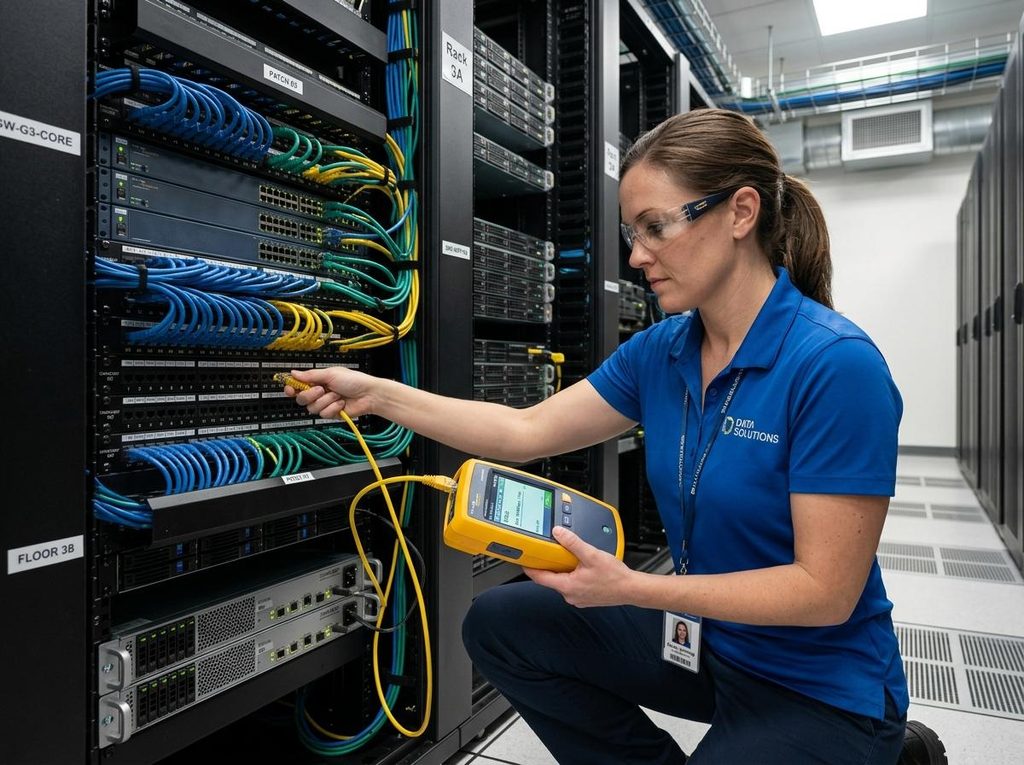
¿Tu conexión WiFi se vuelve lenta cuando haces videollamadas, ves videos, trabajas en la nube o compartes archivos? ¿Hay habitaciones donde la señal casi desaparece, aunque junto al router el Internet funciona bien?
Una conexión lenta no siempre significa que tu proveedor de Internet esté fallando. El problema también puede estar en la cobertura inalámbrica, la ubicación del router, las interferencias, la cantidad de dispositivos conectados o el cableado de la red.
Antes de contratar un plan de Internet más costoso o comprar otro router, conviene identificar la causa real del problema.
En esta guía te explicamos 7 problemas frecuentes que afectan la velocidad del WiFi, cómo reconocerlos y cuándo puede ser más conveniente instalar un punto de acceso inalámbrico o conectar los equipos mediante cable Ethernet.
Si necesitas una solución profesional, en Einsten PC ofrecemos orientación y servicios de diagnóstico, optimización WiFi e instalación de redes informáticas en Guayaquil, según las necesidades de cada espacio.
Una de las primeras posibilidades que debes descartar es que el problema se encuentre en el servicio de Internet contratado.
Puedes tener una señal WiFi excelente y, aun así, experimentar lentitud si la conexión que llega desde el proveedor presenta congestión, interrupciones, pérdida de paquetes o problemas de estabilidad.
Observa si ocurre lo siguiente:
Importante: si la conexión funciona bien por cable, pero es lenta por WiFi, es más probable que debas investigar la red inalámbrica. Sin embargo, una sola prueba no siempre permite descartar por completo un problema del proveedor.
La cobertura inalámbrica es una de las causas más frecuentes de una mala experiencia de Internet en casas, departamentos y oficinas.
La señal pierde intensidad al atravesar paredes, losas, muebles y otros obstáculos. El problema puede ser especialmente evidente en construcciones con paredes gruesas, estructuras de hormigón o varios pisos.
Presta atención a estas señales:
La solución depende de las dimensiones del lugar, los materiales de construcción y la ubicación de los equipos.
Un repetidor inalámbrico puede ayudar en determinados casos, pero si recibe una señal débil, también tendrá dificultades para ofrecer una conexión satisfactoria. No debe considerarse automáticamente la mejor solución.
En edificios, conjuntos residenciales y oficinas con muchos puntos de acceso, varias redes WiFi pueden competir por el uso del mismo espectro radioeléctrico.
También existen fuentes de interferencia o de degradación de la conexión, como ciertos dispositivos Bluetooth, equipos inalámbricos y aparatos que operan cerca de la banda de 2,4 GHz.
Algunos indicios son:
Una señal fuerte no garantiza una conexión rápida: también importa la calidad del enlace y el nivel de congestión del canal.
La banda de 2,4 GHz suele ofrecer mayor alcance, pero puede estar más congestionada. Las bandas de 5 y 6 GHz pueden proporcionar mayor capacidad, aunque generalmente tienen menor alcance efectivo al atravesar obstáculos.
La mejor configuración depende del entorno. Cambiar de canal sin medir las condiciones de la red puede no producir ninguna mejora.
El router es el punto central de la red inalámbrica. Su ubicación y sus características influyen directamente en la cobertura y en la calidad de la conexión.
Colocarlo dentro de un mueble, detrás de un televisor, junto al suelo o en un extremo de la vivienda puede reducir el alcance útil.
También puede quedarse corto si debe atender numerosos dispositivos o si sus capacidades inalámbricas no corresponden a las necesidades actuales.
Cambiar el router no siempre resuelve el problema. Si la dificultad principal es una pared gruesa o una distancia excesiva, un punto de acceso adicional conectado por cable puede ofrecer mejores resultados.
En una vivienda, el consumo de Internet puede provenir de televisores inteligentes, teléfonos, consolas, cámaras, computadoras y dispositivos de domótica.
En una oficina, además, pueden existir videoconferencias simultáneas, copias de seguridad en la nube, transferencias de archivos, actualizaciones y aplicaciones empresariales.
Aunque el plan contratado tenga una velocidad elevada, la conexión puede saturarse si muchos dispositivos transmiten datos al mismo tiempo o si una sola actividad consume gran parte del ancho de banda disponible.
En una oficina, es importante distinguir entre saturación del acceso a Internet y saturación de la red local. Son problemas diferentes y pueden requerir soluciones distintas.
Aunque el problema se manifieste como un WiFi lento, el origen también puede estar en la infraestructura cableada.
Por ejemplo, un punto de acceso conectado mediante un cable defectuoso podría negociar una velocidad inferior a la esperada, perder paquetes o desconectarse intermitentemente.
Lo mismo puede ocurrir con cables deteriorados, conectores mal terminados, puertos defectuosos o instalaciones realizadas sin las pruebas correspondientes.
Para una instalación nueva, el cableado debe dimensionarse según las distancias, las velocidades requeridas y las condiciones del lugar. En muchos escenarios, una instalación correctamente ejecutada con cableado de categoría adecuada ofrece una conexión más estable que depender exclusivamente de enlaces inalámbricos.
No todos los problemas se deben al proveedor, al router o al cableado. En ocasiones, el dispositivo utilizado tiene limitaciones de hardware o software.
Una computadora antigua, un adaptador WiFi de baja capacidad, controladores desactualizados o una configuración incorrecta pueden reducir el rendimiento de la conexión.
También puede haber problemas relacionados con una VPN, un proxy, software de seguridad, controladores defectuosos o aplicaciones que utilizan recursos de manera excesiva.
Si el resto de la red funciona bien, no tiene sentido cambiar toda la infraestructura sin antes revisar el equipo afectado.
Antes de comprar equipos o contratar un plan más costoso, realiza estas comprobaciones en orden.
Utiliza, por ejemplo, una computadora y un teléfono en la misma ubicación.
Si solo falla uno, investiga primero ese dispositivo. Si fallan todos, continúa con las siguientes pruebas.
Ejecuta una prueba de velocidad cerca del router y repítela en la habitación donde experimentas lentitud.
Mantén condiciones similares y evita que otras personas realicen descargas durante las pruebas.
Si la velocidad cae considerablemente al alejarte, puede existir un problema de cobertura, interferencias u obstáculos.
Si es posible, conecta una computadora directamente al router mediante un cable Ethernet en buen estado.
Estas comparaciones orientan el diagnóstico, pero no sustituyen una evaluación completa cuando existen fallas intermitentes.
No midas únicamente los Mbps. Observa también si existen picos de latencia, pérdida de paquetes o desconexiones.
Una conexión puede alcanzar una velocidad de descarga acept
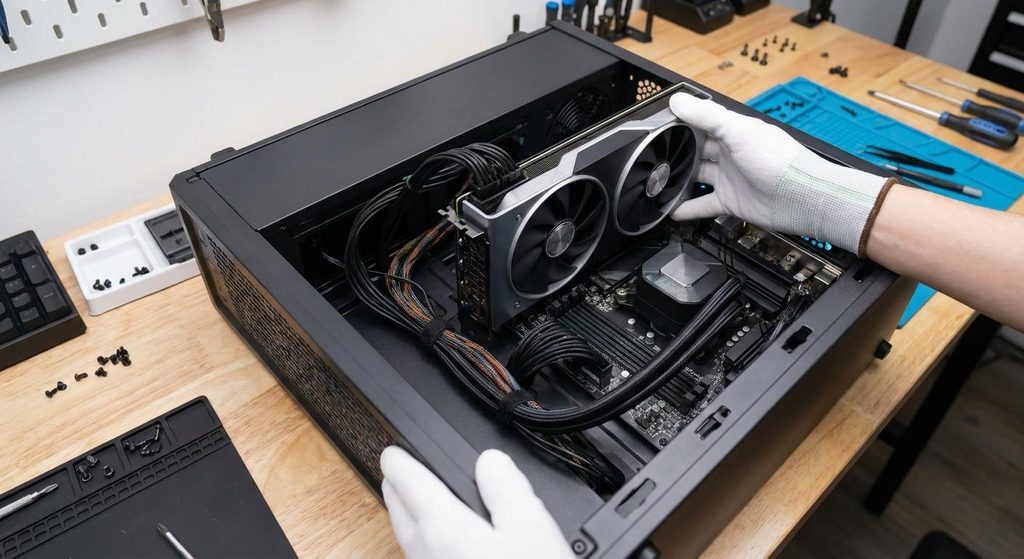
¿Estás pensando en comprar una computadora nueva, pero no sabes si te conviene una PC armada por componentes o un equipo de marca? En 2026, elegir correctamente puede marcar una gran diferencia en el rendimiento, la posibilidad de actualizar el hardware y el dinero que invertirás a largo plazo.
Una computadora de marca puede ofrecer una configuración lista para usar, garantía del fabricante y soporte centralizado. Por otro lado, una PC ensamblada a medida permite seleccionar cada componente según tus necesidades, desde el procesador y la memoria RAM hasta el almacenamiento, la tarjeta gráfica y la fuente de alimentación.
Sin embargo, ninguna opción es automáticamente mejor para todos. La decisión depende de para qué utilizarás el equipo, cuánto rendimiento necesitas, qué garantía buscas y si deseas ampliar sus capacidades en el futuro.
En esta guía de Einsten PC comparamos las ventajas y desventajas de una PC armada y una computadora de marca, revisamos configuraciones orientativas para diferentes usuarios y te explicamos qué debes considerar antes de comprar.
Si buscas ensamblaje de computadoras en Guayaquil, aquí encontrarás criterios prácticos para elegir los componentes adecuados y evitar gastar dinero en características que realmente no necesitas.
Antes de comparar ambas opciones, es importante aclarar qué significa cada una.
Una PC armada o ensamblada a medida se construye seleccionando componentes compatibles, como procesador, placa base, memoria RAM, almacenamiento, fuente de alimentación y gabinete. El objetivo es adaptar el equipo al presupuesto y a las necesidades del usuario.
Una computadora de marca, como las líneas de escritorio de Dell, HP, Lenovo o ASUS, suele venderse como un sistema completo diseñado y validado por un fabricante. Puede incluir el sistema operativo, garantía del equipo y canales de soporte específicos.
También existen computadoras de marca con componentes estándar y otras que utilizan formatos propietarios, fuentes especiales o placas base de dimensiones particulares. Esta diferencia es importante cuando deseas actualizar el equipo más adelante.
Por lo tanto, no basta con comparar el nombre del fabricante o la velocidad del procesador: es necesario revisar la configuración completa.
El costo inicial es uno de los factores más importantes al elegir una computadora.
Una PC ensamblada permite distribuir el presupuesto entre los componentes que realmente necesitas. Por ejemplo, si trabajas con documentos y hojas de cálculo, puedes invertir en un procesador adecuado, suficiente memoria RAM y un SSD rápido sin destinar dinero a una tarjeta gráfica dedicada que no utilizarás.
En cambio, una computadora de marca puede ofrecer ventajas como una configuración validada, soporte centralizado y una garantía gestionada por el fabricante. Dependiendo del modelo y de las condiciones comerciales, también puede incluir licencias de software o servicios adicionales.
¿Cuál conviene más? Una PC ensamblada puede ofrecer una buena relación entre costo y rendimiento cuando los componentes se seleccionan correctamente. Sin embargo, no siempre será más barata: hay que considerar el sistema operativo, el montaje, la garantía, los periféricos y cualquier otro elemento necesario para dejarla lista para trabajar.
Para comparar opciones, solicita presupuestos con especificaciones equivalentes, no solamente con nombres comerciales o cantidades de memoria.
La garantía es una diferencia importante entre una PC armada y una computadora de marca, pero no debe interpretarse como una ventaja absoluta de una sobre la otra.
En una computadora de marca, la cobertura depende del fabricante, el modelo, el país de compra y las condiciones del servicio contratado.
En una PC ensamblada, la garantía puede gestionarse por componente o mediante el proveedor que realiza el ensamblaje. Esto significa que debes conocer claramente quién responde si aparece una falla.
Antes de comprar una PC armada, pregunta:
En una computadora de marca, revisa si la cobertura incluye el servicio técnico, la sustitución de piezas, el transporte o la atención en el lugar de uso.
También conviene verificar si el equipo utiliza componentes estándar. Una computadora puede tener una buena garantía inicial y, aun así, presentar restricciones para determinadas ampliaciones posteriores.
La mejor elección es aquella que combina un hardware adecuado con condiciones de garantía claras y un soporte acorde con tus necesidades.
Si deseas que tu inversión siga siendo útil durante varios años, la posibilidad de actualizar componentes es un factor decisivo.
Una PC de escritorio ensamblada con estándares comunes suele ofrecer mayor flexibilidad para sustituir piezas o ampliar capacidades.
Por ejemplo, puedes empezar con una configuración de memoria RAM moderada y ampliarla posteriormente, añadir almacenamiento o instalar una tarjeta gráfica más potente si la fuente de alimentación y el resto del sistema lo permiten.
No todas las actualizaciones son posibles en cualquier equipo. El procesador depende de la plataforma y del soporte de la placa base; la memoria está limitada por el tipo de RAM y la capacidad admitida; y la tarjeta gráfica necesita espacio físico, alimentación y compatibilidad adecuados.
Sí. Muchas computadoras de marca admiten ampliaciones de RAM y almacenamiento, y algunas permiten cambiar otros componentes.
Sin embargo, determinados equipos compactos, mini PC y modelos empresariales utilizan formatos propietarios que pueden limitar la selección de fuentes, placas base, tarjetas gráficas o sistemas de refrigeración.
Si la posibilidad de ampliar el equipo es importante para ti, verifica las especificaciones del modelo antes de comprarlo.
Consejo: no elijas una computadora únicamente por el rendimiento que ofrece hoy. Considera también qué componentes podrás sustituir cuando tus necesidades cambien.
El consumo eléctrico depende principalmente de los componentes instalados, la carga de trabajo y la eficiencia del sistema, no simplemente de si la computadora es de marca o ensamblada.
Un equipo de oficina con gráficos integrados suele consumir bastante menos energía que una PC de alto rendimiento equipada con una tarjeta gráfica dedicada potente.
Las computadoras compactas y algunos equipos empresariales también pueden ofrecer un consumo reducido gracias a sus procesadores de bajo consumo y a sus diseños optimizados.
Procesador. Los modelos de mayor rendimiento pueden consumir más energía cuando trabajan intensamente, aunque también existen procesadores eficientes con una buena capacidad de respuesta.
Tarjeta gráfica. Es uno de los componentes que más puede incrementar el consumo cuando se utiliza para juegos, renderizado o inteligencia artificial local.
Fuente de alimentación. Una fuente de buena calidad y eficiencia adecuada ayuda a reducir pérdidas eléctricas, aunque la eficiencia depende del nivel de carga y del modelo.
Refrigeración y periféricos. Ventiladores, monitores y otros dispositivos también contribuyen al consumo total.
Uso diario. No consume lo mismo una computadora que pasa ocho horas en tareas de oficina que una que ejecuta videojuegos o renderizados exigentes durante períodos prolongados.
Si quieres estimar el costo de electricidad, puedes utilizar esta fórmula:
Consumo mensual en kWh = potencia media en kW × horas de uso al día × días de uso al mes.
Por ejemplo, una computadora que consume en promedio 150 W durante 8 horas diarias, a lo largo de 30 días, utilizaría aproximadamente 36 kWh al mes. Es un ejemplo ilustrativo, no una estimación para todos los equipos.
Para obtener una cifra más precisa, mide el consumo real con un medidor adecuado o consulta datos de consumo que correspondan a la carga de trabajo.
No todas las personas necesitan una computadora de alto rendimiento. Comprar componentes demasiado potentes puede elevar el costo inicial y el consumo eléctrico sin aportar beneficios proporcionales.
Por otra parte, elegir un equipo demasiado básico puede generar lentitud, limitar las aplicaciones disponibles y obligarte a reemplazarlo antes de lo previsto.
La clave está en relacionar el hardware con las tareas que realizarás.
Las siguientes configuraciones son referencias generales para orientar la selección de componentes. No corresponden a modelos específicos ni garantizan compatibilidad automática entre todas las piezas.
<text>Perfil: estudiantes, usuarios domésticos, tareas administrativas y videollamadas.</text>
Configuración orientativa:
Esta configuración puede servir para navegación web, documentos, correo electrónico, clases virtuales y aplicaciones de oficina.
Si utilizas muchas pestañas, varias aplicaciones al mismo tiempo o programas de trabajo más exigentes, conviene priorizar los 16 GB de RAM.
Para este perfil, una computadora de marca puede ser conveniente si buscas un equipo compacto, soporte del fabricante y una solución lista para usar. Una PC ensamblada también puede ser adecuada si prefieres elegir cada componente y mantener la posibilidad de ampliación.
<text>Perfil: profesionales, programadores, analistas y usuarios de herramientas de productividad.</text>
Configuración orientativa:
Para herramientas como Excel, Power BI y desarrollo de software, el procesador, la memoria RAM y la velocidad del almacenamiento pueden ser más importantes que una tarjeta gráfica potente.
Si utilizas máquinas virtuales, grandes modelos de datos o múltiples herramientas simultáneamente, una mayor capacidad de memoria puede ser especialmente útil.
En este perfil, una PC ensamblada permite adaptar la configuración al tipo de trabajo y reservar presupuesto para los componentes que más influyen en la productividad.
<text>Perfil: diseñadores gráficos, ilustradores, fotógrafos y creadores audiovisuales.</text>
Configuración orientativa:
Para diseño gráfico e ilustración 2D, una tarjeta gráfica de gama alta no siempre es necesaria. La memoria, el procesador, el almacenamiento y la calidad del monitor pueden tener mayor impacto en la experiencia de trabajo.
En edición de video, animación 3D y aplicaciones con aceleración gráfica, una GPU compatible puede resultar mucho más importante.
Antes de comprar, revisa los requisitos recomendados de los programas concretos que utilizas y no solamente sus requisitos mínimos.
<text>Perfil: jugadores que buscan una buena experiencia a 1080p, 1440p o resoluciones superiores.</text>
Configuración orientativa:
En una PC para juegos, la tarjeta gráfica suele tener una influencia determinante en el rendimiento, especialmente cuando se busca una resolución alta o efectos gráficos exigentes.
Sin embargo, también es necesario equilibrar el procesador, la memoria y el resto de los componentes para evitar gastar demasiado en una sola pieza mientras otras limitan el rendimiento.
Antes de elegir la GPU, define si deseas jugar a 1080p, 1440p o 4K y qué tipo de juegos utilizas. La mejor configuración depende de esos objetivos.
<text>Perfil: renderizado 3D, edición profesional, simulaciones y cargas de trabajo intensivas.</text>
Configuración orientativa:
En este nivel, conviene evaluar cuidadosamente la estabilidad, la compatibilidad de software, la memoria gráfica, la capacidad de expansión y las necesidades de respaldo.
No todos los usuarios necesitan una estación de trabajo profesional. Para muchas actividades, una PC de gama media bien equilibrada ofrece una relación entre costo y productividad más conveniente.
Una PC a medida no consiste simplemente en combinar las piezas más rápidas o comprar componentes por separado. El objetivo es construir un sistema equilibrado, compatible y seguro.
Determina gran parte de la capacidad de cálculo del equipo. Su elección debe responder al tipo de aplicación, la carga de trabajo y la plataforma que deseas utilizar.
Debe ser compatible con el procesador, la memoria RAM y las unidades de almacenamiento. También conviene revisar las conexiones, las posibilidades de ampliación y el soporte del fabricante.
La capacidad necesaria depende de los programas y de la cantidad de tareas simultáneas. También debes comprobar el tipo de memoria admitido y las posibilidades de ampliación.
Un SSD suele ser una excelente elección para el sistema operativo y las aplicaciones. La capacidad adicional dependerá de tus documentos, proyectos, fotografías, videos y juegos.
Es especialmente importante para juegos, modelado 3D, edición de video y otras aplicaciones que aprovechan la GPU. Para ofimática y muchas tareas profesionales, los gráficos integrados pueden ser suficientes.
No debe seleccionarse únicamente por el precio o la potencia anunciada. La calidad, la eficiencia, las protecciones eléctricas, los conectores y la capacidad necesaria para los componentes son fundamentales.
Deben ofrecer espacio suficiente, ventilación adecuada y compatibilidad física con la placa base, la tarjeta gráfica y el sistema de refrigeración.
Una configuración bien equilibrada suele proporcionar mejores resultados que una selección de componentes costosos que no se complementan correctamente.
Antes de decidir entre una PC armada y una computadora de marca, evita estos errores:
Comprar únicamente por el procesador. Dos equipos con procesadores similares pueden tener diferencias importantes en memoria, almacenamiento, refrigeración y posibilidades de ampliación.
Elegir poca memoria RAM. Puede limitar la multitarea y obligarte a ampliar el equipo antes de lo esperado.
Ignorar la tarjeta gráfica. Es un error importante si necesitas ejecutar juegos o aplicaciones que dependen de la GPU.
Comprar una fuente de alimentación inadecuada. Una fuente de baja calidad puede comprometer la estabilidad y la seguridad del sistema.
No comprobar la compatibilidad. Los componentes deben ser compatibles tanto eléctrica como físicamente.
Olvidar el monitor y los periféricos. Si necesitas una computadora completa, incluye estos elementos en el presupuesto.
No considerar el sistema operativo. Verifica si la licencia está incluida y si el equipo puede utilizar un sistema operativo con soporte de seguridad vigente.
Pensar solamente en el costo inicial. La garantía, el consumo eléctrico, el soporte y las posibilidades de actualización también forman parte del costo de propiedad.
Estas recomendaciones resumen los criterios principales para cada tipo de usuario.
| Tipo de usuario | Opción que puede convenir | Prioridad principal |
|---|---|---|
| Estudiante | PC de marca o ensamblada | Precio, confiabilidad y tareas básicas |
| Oficina y administración | Ambas opciones | RAM, SSD, estabilidad y garantía |
| Programación y análisis de datos | Frecuentemente ensamblada | Procesador, RAM y almacenamiento |
| Diseño gráfico e ilustración | Ambas opciones | RAM, monitor y compatibilidad de software |
| Edición de video y 3D | Ensamblada o estación de trabajo de marca | GPU, procesador, memoria y refrigeración |
| Videojuegos | Frecuentemente ensamblada | Tarjeta gráfica, procesador y ventilación |
| Empresa con soporte centralizado | Puede convenir una línea empresarial de marca | Garantía, administración y soporte |
Estas son orientaciones, no reglas absolutas. Una computadora de marca con una configuración adecuada puede ser excelente para diseño o juegos, mientras que una PC ensamblada mal seleccionada puede presentar problemas de rendimiento o compatibilidad.
La mejor compra es la que cumple tus necesidades, se ajusta a tu presupuesto y ofrece condiciones de soporte apropiadas.
Si necesitas una computadora nueva para trabajar, estudiar, diseñar o jugar, en Einsten PC puedes consultar opciones de asesoría técnica para seleccionar componentes de acuerdo con tus necesidades.
El objetivo es ayudarte a definir una configuración equilibrada, evitar componentes innecesarios y considerar la compatibilidad, el consumo eléctrico y las posibilidades de actualización.
La asesoría puede orientarse a:
La disponibilidad de componentes y las condiciones de garantía deben confirmarse antes de realizar una compra o contratar un montaje.
No necesitas comprar la PC más costosa para obtener buenos resultados. Necesitas una configuración adecuada para los programas que utilizas, el rendimiento que esperas y el presupuesto que tienes disponible.
Visita Einsten PC en https://einsten-pc.com/ y consulta sobre asesoría para elegir componentes y ensamblar una computadora a medida en Guayaquil.
Antes de comprar, define para qué utilizarás el equipo y solicita orientación para comparar las opciones disponibles.
Una PC bien planificada puede ayudarte a trabajar mejor hoy y a mantener abiertas las posibilidades de actualización para el futuro.
Puede serlo, especialmente cuando se priorizan los componentes que realmente necesitas. Sin embargo, la comparación debe incluir el sistema operativo, el montaje, la garantía, los periféricos y los servicios incluidos en cada alternativa.
Ambas pueden funcionar muy bien. Una PC ensamblada ofrece flexibilidad para seleccionar componentes, mientras que una computadora de marca puede facilitar la gestión de la garantía y el soporte centralizado. La decisión depende del trabajo que realizas y de tus preferencias.
Generalmente, una computadora de escritorio ensamblada con componentes estándar permite ampliar la RAM, el almacenamiento y, en muchos casos, la tarjeta gráfica o el procesador. La viabilidad depende de la placa base, la fuente de alimentación, el gabinete y la compatibilidad entre componentes.
Para muchas tareas profesionales, un procesador moderno de gama media, 16 GB de RAM y un SSD pueden ser un buen punto de partida. Si trabajas con modelos de datos grandes, máquinas virtuales o varias aplicaciones exigentes, puede ser conveniente utilizar 32 GB de RAM o más, según la carga de trabajo.
No siempre. Para ilustración 2D y muchas tareas de diseño gráfico, los gráficos integrados pueden ser suficientes. Para modelado 3D, determinados efectos, edición de video y aplicaciones que aprovechan la GPU, una tarjeta gráfica dedicada puede ofrecer ventajas importantes.
Debes comprobar la compatibilidad del procesador con la placa base, el tipo de RAM, el almacenamiento admitido, las dimensiones del gabinete, los requisitos de alimentación y la refrigeración. También conviene verificar la garantía de cada componente y el soporte del conjunto.
Puedes visitar https://einsten-pc.com/ para consultar sobre asesoría informática y las opciones de ensamblaje de computadoras a medida que estén disponibles.
Elegir entre una PC armada y una computadora de marca en 2026 depende de mucho más que el precio inicial. La garantía, la posibilidad de actualizar componentes, el consumo eléctrico, la compatibilidad y el rendimiento necesario deben formar parte de la decisión.
Una computadora de marca puede ser una excelente opción si buscas un equipo integrado con soporte centralizado. Una PC ensamblada a medida puede ser especialmente conveniente si deseas controlar la selección de componentes, optimizar el presupuesto y planificar futuras mejoras.
Antes de comprar, define qué programas utilizarás, qué rendimiento necesitas y qué posibilidades de ampliación deseas conservar.
Si buscas ensamblaje de computadoras en Guayaquil, consulta con Einsten PC para recibir orientación sobre la selección de componentes y la configuración de una PC a medida. Elegir correctamente desde el principio puede ayudarte a invertir mejor y obtener un equipo adaptado a tus necesidades reales.
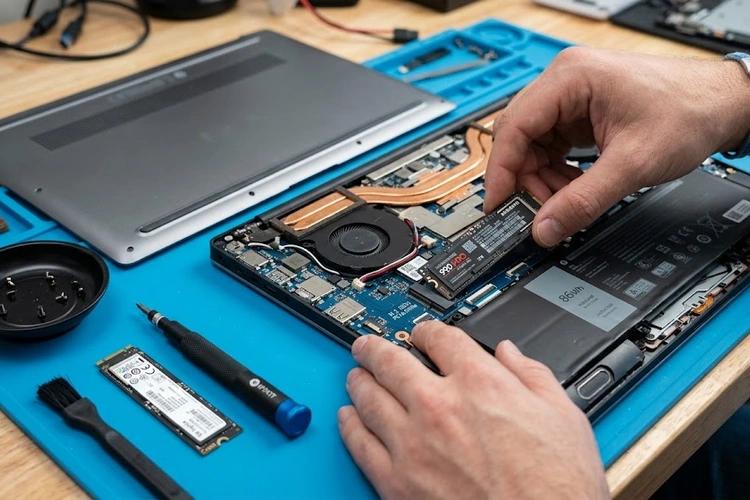
¿Tu laptop está lenta, la batería dura muy poco, la pantalla se ve mal o el equipo dejó de encender? Antes de comprar una computadora nueva, conviene evaluar si una reparación puede devolverle un buen rendimiento sin gastar más de lo necesario.
En 2026, muchas laptops todavía pueden seguir funcionando durante varios años con un mantenimiento adecuado o el reemplazo de un componente. Cambiar un disco duro por un SSD, sustituir una batería deteriorada o reparar una pantalla dañada puede resultar una inversión razonable, dependiendo de la antigüedad del equipo, su estado general y el costo de los repuestos.
Sin embargo, no todas las averías justifican una reparación. Los daños en la placa base, los problemas eléctricos complejos o la combinación de varios componentes defectuosos pueden elevar considerablemente el presupuesto.
En este artículo te explicamos cuándo vale la pena reparar una laptop, qué fallas suelen tener solución, qué debes revisar antes de invertir en una computadora nueva y cómo solicitar un presupuesto de reparación de laptops en Guayaquil.
La decisión depende de tres factores principales: el costo de la reparación, el estado general del equipo y el rendimiento que necesitas para tus actividades diarias.
Una laptop relativamente antigua puede seguir siendo útil para estudiar, navegar por Internet, realizar trabajos de oficina o administrar un negocio. Si sus componentes principales funcionan correctamente, sustituir una pieza defectuosa puede ser más económico que comprar otro equipo.
Por el contrario, si la computadora presenta varias fallas importantes, no admite mejoras necesarias o ya no puede ejecutar adecuadamente los programas que utilizas, podría ser más conveniente reemplazarla.
Antes de decidir, considera estas preguntas:
No existe una edad exacta a partir de la cual una laptop deja de merecer una reparación. Lo importante es comparar el costo total con el beneficio esperado.
Si tu laptop tarda mucho en encender, demora en abrir programas o se congela mientras carga archivos, el almacenamiento puede ser parte del problema.
Muchas laptops antiguas utilizan discos duros mecánicos (HDD), que son más lentos que las unidades de estado sólido (SSD) en numerosas tareas cotidianas.
Un SSD puede reducir considerablemente los tiempos de inicio de Windows, apertura de aplicaciones y acceso a archivos, siempre que el resto del equipo esté en condiciones adecuadas.
Considera esta mejora si:
Importante: si sospechas que el disco está fallando físicamente, prioriza proteger tus archivos. Las pruebas intensivas y los intentos repetidos de reparación pueden agravar la situación en determinadas unidades defectuosas.
Puede valer mucho la pena si el procesador, la memoria y los demás componentes todavía satisfacen tus necesidades.
Antes de comprar el repuesto, es necesario verificar el tipo de unidad compatible. Algunas laptops utilizan discos de 2,5 pulgadas con interfaz SATA, mientras que otras admiten unidades M.2 SATA o M.2 NVMe. No todas las unidades M.2 utilizan la misma interfaz ni son intercambiables.
También conviene comprobar la capacidad máxima admitida, el espacio disponible y la posibilidad de migrar el sistema operativo.
Si el equipo tiene muy poca memoria RAM o un procesador demasiado limitado, un SSD por sí solo no resolverá todos los problemas de rendimiento.
Con el tiempo, las baterías de las laptops pierden capacidad. Esto significa que pueden durar menos horas, descargarse rápidamente o dejar de mantener una carga adecuada.
Una batería deteriorada no implica necesariamente que la laptop esté dañada en su totalidad.
Estos síntomas también pueden deberse al cargador, al conector de alimentación o a otros problemas eléctricos. Por eso, conviene confirmar la causa antes de comprar una batería nueva.
El cambio de batería suele ser razonable cuando la laptop funciona correctamente conectada a la corriente, el resto del hardware está en buen estado y existe un repuesto compatible de calidad.
Antes de realizar la sustitución, verifica:
Advertencia de seguridad: si la batería está hinchada, deforma la carcasa o levanta el panel táctil, deja de utilizar el equipo y desconéctalo de la corriente si puedes hacerlo de forma segura. No presiones, perfores ni intentes reparar la batería. Solicita asistencia técnica para su retirada y sustitución.
Una pantalla dañada puede hacer que una laptop parezca inservible, aunque el resto del equipo continúe funcionando correctamente.
En muchos casos, la solución consiste en sustituir el panel de visualización. Sin embargo, es importante determinar si el problema está realmente en la pantalla o si afecta al cable de conexión, la retroiluminación, el circuito gráfico u otro componente.
Si dispones de un monitor externo y la laptop cuenta con una salida de video compatible, puedes probar a conectarlos.
Si el monitor externo muestra una imagen normal mientras la pantalla integrada falla, esto puede orientar el diagnóstico hacia el panel o sus conexiones. Sin embargo, no confirma por sí solo qué pieza está dañada.
Si ambas pantallas presentan problemas, también deben considerarse otras causas, como el controlador gráfico, la memoria, la placa base o el propio sistema.
La sustitución suele ser razonable cuando el equipo tiene buen rendimiento, el resto de los componentes funciona correctamente y el repuesto tiene un precio proporcional al valor de la laptop.
Antes de aceptar un presupuesto, comprueba que la pantalla propuesta tenga el tamaño, resolución, tipo de conexión y características compatibles con tu modelo.
En laptops con paneles táctiles, pantallas de alta resolución o conjuntos integrados con la tapa, el costo de la reparación puede ser considerablemente mayor.
No todas las averías de una laptop son complejas. En ocasiones, un teclado defectuoso, un cargador dañado o un conector de alimentación deteriorado impiden utilizar el equipo con normalidad.
Si algunas teclas no responden, escriben caracteres incorrectos o se quedan presionadas, puede existir suciedad, desgaste o daño por líquidos.
Cuando la falla afecta al teclado integrado, la solución puede consistir en sustituirlo. Si hubo un derrame, es importante evaluar también la placa base, porque la corrosión puede producir daños posteriores.
Si la laptop no carga, no concluyas inmediatamente que la batería está dañada. El problema puede estar en el adaptador de corriente, el cable, el conector o el circuito de carga.
Utiliza cargadores compatibles con las especificaciones eléctricas del fabricante. No fuerces conectores ni utilices adaptadores de procedencia dudosa.
Suele ser razonable cuando el diagnóstico identifica una pieza concreta, existen repuestos adecuados y el costo total no compromete la viabilidad económica del equipo.
Una evaluación previa evita reemplazar componentes que todavía funcionan.
Si tu laptop se calienta demasiado, el ventilador funciona constantemente o el equipo se apaga durante tareas exigentes, puede haber un problema de refrigeración.
Entre las causas frecuentes están la acumulación de polvo, las rejillas obstruidas, los ventiladores deteriorados y los problemas de transferencia térmica.
En estos casos, una limpieza interna y la revisión del sistema de refrigeración pueden ayudar a recuperar el funcionamiento normal, siempre que no existan daños adicionales.
No obstante, si la laptop se apaga por temperatura, evita seguir utilizándola intensivamente hasta identificar la causa. Tampoco es recomendable abrir el equipo o desmontar el sistema térmico sin experiencia.
El mantenimiento preventivo puede ser una inversión razonable para prolongar la vida útil del equipo, pero debe realizarse según las características de cada modelo.
Una laptop lenta no necesariamente tiene componentes dañados.
Los programas que se ejecutan al iniciar Windows, las aplicaciones innecesarias, los errores del sistema operativo, la falta de espacio y determinadas amenazas informáticas pueden afectar al rendimiento.
Antes de comprar memoria RAM, un SSD o una laptop nueva, conviene comprobar:
Si el problema está relacionado con el software, puede bastar con corregir la configuración, eliminar aplicaciones innecesarias o reparar Windows.
No se recomienda formatear inmediatamente sin respaldar los datos ni instalar múltiples programas de optimización de procedencia desconocida.
Ten presente que el soporte estándar de Windows 10 finalizó el 14 de octubre de 2025. En 2026, conviene comprobar si el equipo puede actualizarse a Windows 11 o si reúne los requisitos para recibir actualizaciones de seguridad extendidas.
Una reparación física no garantiza que una laptop sea compatible con un sistema operativo más reciente. Por eso, la compatibilidad y la seguridad también deben formar parte de la evaluación.
La placa base integra componentes fundamentales para el funcionamiento de la laptop. Cuando presenta daños, la reparación puede requerir un diagnóstico más complejo que el reemplazo de una batería o una unidad de almacenamiento.
Entre los síntomas que justifican una revisión especializada están:
Estos síntomas no demuestran automáticamente que la placa base esté defectuosa. También pueden originarse en el cargador, la batería, el botón de encendido, la memoria o el circuito de alimentación.
La reparación de placa base puede ser económicamente razonable en determinados modelos, pero también puede resultar costosa o poco conveniente cuando el equipo es antiguo y existen otros componentes deteriorados.
Por eso, solicita un diagnóstico antes de autorizar una intervención de este tipo.
No existe una regla universal. La decisión debe considerar el costo total, el estado del equipo y el beneficio que obtendrás después de la reparación.
La siguiente tabla puede ayudarte a orientarte.
| Problema | ¿Suele valer la pena repararlo? | Qué evaluar |
|---|---|---|
| Disco duro lento | Sí, con frecuencia | Compatibilidad con SSD y estado general |
| Batería deteriorada | Generalmente | Precio, disponibilidad y autonomía necesaria |
| Pantalla rota | Depende | Costo del panel y valor del equipo |
| Teclado defectuoso | Frecuentemente | Precio del repuesto y daño por líquidos |
| Ventilación obstruida | Frecuentemente | Estado de ventiladores y sistema térmico |
| Windows lento o con errores | A menudo | Causa del problema y respaldo de datos |
| Cargador defectuoso | Frecuentemente | Compatibilidad y seguridad eléctrica |
| Placa base dañada | Depende mucho | Complejidad, costo y disponibilidad de piezas |
| Varias fallas simultáneas | Hay que calcularlo | Costo acumulado frente al reemplazo |
Una reparación puede ser conveniente incluso en una laptop antigua si soluciona una falla concreta a bajo costo. En cambio, una reparación aparentemente sencilla puede no ser una buena inversión si el equipo también tiene otros problemas importantes.
Compara el presupuesto completo de reparación con el precio de una laptop de reemplazo que ofrezca prestaciones equivalentes o superiores.
Incluye en el cálculo el repuesto, la mano de obra, los posibles gastos adicionales y la necesidad de migrar tus archivos y programas.
Si la reparación representa una parte elevada del precio de reemplazo, pide una segunda valoración o considera destinar el dinero a otro equipo. Si la reparación es moderada y permite seguir trabajando de manera segura durante un período razonable, puede ser una decisión acertada.
Esta comparación debe basarse en precios reales y en el diagnóstico de tu equipo, no únicamente en su antigüedad.
Antes de tomar una decisión definitiva, conviene realizar una evaluación completa.
Estado del hardware. Comprueba el almacenamiento, la memoria RAM, el procesador, la refrigeración y los componentes afectados por la avería.
Posibilidades de mejora. Verifica si puedes ampliar la RAM, sustituir el HDD por un SSD o reemplazar una pieza específica.
Compatibilidad del sistema operativo. Comprueba si el equipo admite Windows 11 de forma oficial o si necesita una alternativa temporal de seguridad.
Disponibilidad de repuestos. Algunos modelos tienen componentes costosos, difíciles de conseguir o integrados que limitan las reparaciones.
Costo total. Solicita un presupuesto que detalle las piezas, la mano de obra y las condiciones de la reparación.
Respaldo de información. Asegúrate de que tus documentos, fotografías, correos electrónicos y archivos de trabajo estén protegidos antes de intervenir el equipo.
Necesidades reales. Una laptop para navegación, documentos y videollamadas no necesita las mismas prestaciones que una utilizada para diseño, edición de video o análisis de datos.
Una revisión técnica permite reunir esta información y comparar las alternativas con mayor precisión.
Si tu laptop está lenta, no carga, tiene la pantalla rota o presenta problemas al encender, en Einsten PC puedes consultar las opciones de asistencia técnica para determinar qué necesita tu equipo antes de invertir en uno nuevo.
La evaluación puede orientarse a:
El alcance del servicio dependerá de la falla identificada y de los componentes que sea necesario revisar.
¿No sabes si vale la pena reparar tu laptop? No necesitas decidir a ciegas.
Visita Einsten PC en https://einsten-pc.com/ y consulta los servicios de soporte técnico informático en Guayaquil.
Solicita una evaluación técnica y un presupuesto previo para conocer las opciones disponibles, comparar el costo de reparación con el reemplazo y tomar una decisión informada.
Repara cuando sea conveniente, invierte solo en las mejoras que necesitas y protege tus archivos antes de realizar cambios importantes.
El precio depende del tipo de avería, el modelo de la laptop, la disponibilidad de repuestos y la mano de obra. No cuesta lo mismo instalar un SSD que reemplazar una pantalla o reparar una placa base. Lo recomendable es solicitar una evaluación y un presupuesto antes de autorizar el trabajo.
Depende del estado de sus componentes, la calidad del repuesto, el mantenimiento y el uso. Una reparación bien ejecutada puede prolongar su vida útil, pero no garantiza que otras piezas antiguas no fallen posteriormente.
En muchos equipos que todavía utilizan HDD, sí. Un SSD puede mejorar notablemente los tiempos de inicio y la apertura de aplicaciones. Antes de comprarlo, verifica la compatibilidad y el estado general de la laptop.
Puede convenir si el equipo funciona bien, la batería compatible está disponible y el costo de sustitución es razonable. Si existen fallas adicionales importantes, es mejor calcular el costo total antes de invertir.
En muchos casos, sí. Sin embargo, es necesario confirmar si el daño afecta únicamente al panel o también a las conexiones y otros componentes. La viabilidad económica depende del precio del repuesto y del valor del equipo.
Comprueba que el tomacorriente funcione y que el cargador no presente daños visibles. Evita desmontar el equipo o manipular conexiones internas sin conocimientos técnicos. Si no enciende, solicita una revisión para determinar si el problema está en el cargador, la batería, el circuito de alimentación u otro componente.
Puedes visitar https://einsten-pc.com/ y consultar los servicios de Einsten PC para solicitar información sobre evaluación técnica, diagnóstico de fallas y presupuesto de reparación.
En 2026, reparar una laptop todavía puede ser una excelente decisión cuando el problema está identificado, existen repuestos compatibles y el costo resulta razonable frente a comprar otro equipo.
Cambiar un HDD por un SSD, sustituir una batería deteriorada, reparar una pantalla o solucionar problemas de software puede permitirte seguir utilizando tu computadora sin asumir el gasto de un reemplazo inmediato.
Sin embargo, las fallas de placa base, los daños eléctricos complejos y la acumulación de averías requieren una evaluación más cuidadosa.
Antes de comprar otra laptop, solicita una evaluación técnica y un presupuesto de reparación con Einsten PC en Guayaquil. Con información clara sobre la falla, el costo y las alternativas disponibles, podrás decidir qué opción conviene más para tu bolsillo y tus necesidades.
¿Tu laptop está lenta, la batería dura muy poco, la pantalla se ve mal o el equipo dejó de encender? Antes de comprar una computadora nueva, conviene evaluar si una reparación puede devolverle un buen rendimiento sin gastar más de lo necesario.
En 2026, muchas laptops todavía pueden seguir funcionando durante varios años con un mantenimiento adecuado o el reemplazo de un componente. Cambiar un disco duro por un SSD, sustituir una batería deteriorada o reparar una pantalla dañada puede resultar una inversión razonable, dependiendo de la antigüedad del equipo, su estado general y el costo de los repuestos.
Sin embargo, no todas las averías justifican una reparación. Los daños en la placa base, los problemas eléctricos complejos o la combinación de varios componentes defectuosos pueden elevar considerablemente el presupuesto.
En este artículo te explicamos cuándo vale la pena reparar una laptop, qué fallas suelen tener solución, qué debes revisar antes de invertir en una computadora nueva y cómo solicitar un presupuesto de reparación de laptops en Guayaquil.
La decisión depende de tres factores principales: el costo de la reparación, el estado general del equipo y el rendimiento que necesitas para tus actividades diarias.
Una laptop relativamente antigua puede seguir siendo útil para estudiar, navegar por Internet, realizar trabajos de oficina o administrar un negocio. Si sus componentes principales funcionan correctamente, sustituir una pieza defectuosa puede ser más económico que comprar otro equipo.
Por el contrario, si la computadora presenta varias fallas importantes, no admite mejoras necesarias o ya no puede ejecutar adecuadamente los programas que utilizas, podría ser más conveniente reemplazarla.
Antes de decidir, considera estas preguntas:
No existe una edad exacta a partir de la cual una laptop deja de merecer una reparación. Lo importante es comparar el costo total con el beneficio esperado.
Si tu laptop tarda mucho en encender, demora en abrir programas o se congela mientras carga archivos, el almacenamiento puede ser parte del problema.
Muchas laptops antiguas utilizan discos duros mecánicos (HDD), que son más lentos que las unidades de estado sólido (SSD) en numerosas tareas cotidianas.
Un SSD puede reducir considerablemente los tiempos de inicio de Windows, apertura de aplicaciones y acceso a archivos, siempre que el resto del equipo esté en condiciones adecuadas.
Considera esta mejora si:
Importante: si sospechas que el disco está fallando físicamente, prioriza proteger tus archivos. Las pruebas intensivas y los intentos repetidos de reparación pueden agravar la situación en determinadas unidades defectuosas.
Puede valer mucho la pena si el procesador, la memoria y los demás componentes todavía satisfacen tus necesidades.
Antes de comprar el repuesto, es necesario verificar el tipo de unidad compatible. Algunas laptops utilizan discos de 2,5 pulgadas con interfaz SATA, mientras que otras admiten unidades M.2 SATA o M.2 NVMe. No todas las unidades M.2 utilizan la misma interfaz ni son intercambiables.
También conviene comprobar la capacidad máxima admitida, el espacio disponible y la posibilidad de migrar el sistema operativo.
Si el equipo tiene muy poca memoria RAM o un procesador demasiado limitado, un SSD por sí solo no resolverá todos los problemas de rendimiento.
Con el tiempo, las baterías de las laptops pierden capacidad. Esto significa que pueden durar menos horas, descargarse rápidamente o dejar de mantener una carga adecuada.
Una batería deteriorada no implica necesariamente que la laptop esté dañada en su totalidad.
Estos síntomas también pueden deberse al cargador, al conector de alimentación o a otros problemas eléctricos. Por eso, conviene confirmar la causa antes de comprar una batería nueva.
El cambio de batería suele ser razonable cuando la laptop funciona correctamente conectada a la corriente, el resto del hardware está en buen estado y existe un repuesto compatible de calidad.
Antes de realizar la sustitución, verifica:
Advertencia de seguridad: si la batería está hinchada, deforma la carcasa o levanta el panel táctil, deja de utilizar el equipo y desconéctalo de la corriente si puedes hacerlo de forma segura. No presiones, perfores ni intentes reparar la batería. Solicita asistencia técnica para su retirada y sustitución.
Una pantalla dañada puede hacer que una laptop parezca inservible, aunque el resto del equipo continúe funcionando correctamente.
En muchos casos, la solución consiste en sustituir el panel de visualización. Sin embargo, es importante determinar si el problema está realmente en la pantalla o si afecta al cable de conexión, la retroiluminación, el circuito gráfico u otro componente.
Si dispones de un monitor externo y la laptop cuenta con una salida de video compatible, puedes probar a conectarlos.
Si el monitor externo muestra una imagen normal mientras la pantalla integrada falla, esto puede orientar el diagnóstico hacia el panel o sus conexiones. Sin embargo, no confirma por sí solo qué pieza está dañada.
Si ambas pantallas presentan problemas, también deben considerarse otras causas, como el controlador gráfico, la memoria, la placa base o el propio sistema.
La sustitución suele ser razonable cuando el equipo tiene buen rendimiento, el resto de los componentes funciona correctamente y el repuesto tiene un precio proporcional al valor de la laptop.
Antes de aceptar un presupuesto, comprueba que la pantalla propuesta tenga el tamaño, resolución, tipo de conexión y características compatibles con tu modelo.
En laptops con paneles táctiles, pantallas de alta resolución o conjuntos integrados con la tapa, el costo de la reparación puede ser considerablemente mayor.
No todas las averías de una laptop son complejas. En ocasiones, un teclado defectuoso, un cargador dañado o un conector de alimentación deteriorado impiden utilizar el equipo con normalidad.
Si algunas teclas no responden, escriben caracteres incorrectos o se quedan presionadas, puede existir suciedad, desgaste o daño por líquidos.
Cuando la falla afecta al teclado integrado, la solución puede consistir en sustituirlo. Si hubo un derrame, es importante evaluar también la placa base, porque la corrosión puede producir daños posteriores.
Si la laptop no carga, no concluyas inmediatamente que la batería está dañada. El problema puede estar en el adaptador de corriente, el cable, el conector o el circuito de carga.
Utiliza cargadores compatibles con las especificaciones eléctricas del fabricante. No fuerces conectores ni utilices adaptadores de procedencia dudosa.
Suele ser razonable cuando el diagnóstico identifica una pieza concreta, existen repuestos adecuados y el costo total no compromete la viabilidad económica del equipo.
Una evaluación previa evita reemplazar componentes que todavía funcionan.
Si tu laptop se calienta demasiado, el ventilador funciona constantemente o el equipo se apaga durante tareas exigentes, puede haber un problema de refrigeración.
Entre las causas frecuentes están la acumulación de polvo, las rejillas obstruidas, los ventiladores deteriorados y los problemas de transferencia térmica.
En estos casos, una limpieza interna y la revisión del sistema de refrigeración pueden ayudar a recuperar el funcionamiento normal, siempre que no existan daños adicionales.
No obstante, si la laptop se apaga por temperatura, evita seguir utilizándola intensivamente hasta identificar la causa. Tampoco es recomendable abrir el equipo o desmontar el sistema térmico sin experiencia.
El mantenimiento preventivo puede ser una inversión razonable para prolongar la vida útil del equipo, pero debe realizarse según las características de cada modelo.
Una laptop lenta no necesariamente tiene componentes dañados.
Los programas que se ejecutan al iniciar Windows, las aplicaciones innecesarias, los errores del sistema operativo, la falta de espacio y determinadas amenazas informáticas pueden afectar al rendimiento.
Antes de comprar memoria RAM, un SSD o una laptop nueva, conviene comprobar:
Si el problema está relacionado con el software, puede bastar con corregir la configuración, eliminar aplicaciones innecesarias o reparar Windows.
No se recomienda formatear inmediatamente sin respaldar los datos ni instalar múltiples programas de optimización de procedencia desconocida.
Ten presente que el soporte estándar de Windows 10 finalizó el 14 de octubre de 2025. En 2026, conviene comprobar si el equipo puede actualizarse a Windows 11 o si reúne los requisitos para recibir actualizaciones de seguridad extendidas.
Una reparación física no garantiza que una laptop sea compatible con un sistema operativo más reciente. Por eso, la compatibilidad y la seguridad también deben formar parte de la evaluación.
La placa base integra componentes fundamentales para el funcionamiento de la laptop. Cuando presenta daños, la reparación puede requerir un diagnóstico más complejo que el reemplazo de una batería o una unidad de almacenamiento.
Entre los síntomas que justifican una revisión especializada están:
Estos síntomas no demuestran automáticamente que la placa base esté defectuosa. También pueden originarse en el cargador, la batería, el botón de encendido, la memoria o el circuito de alimentación.
La reparación de placa base puede ser económicamente razonable en determinados modelos, pero también puede resultar costosa o poco conveniente cuando el equipo es antiguo y existen otros componentes deteriorados.
Por eso, solicita un diagnóstico antes de autorizar una intervención de este tipo.
No existe una regla universal. La decisión debe considerar el costo total, el estado del equipo y el beneficio que obtendrás después de la reparación.
La siguiente tabla puede ayudarte a orientarte.
| Problema | ¿Suele valer la pena repararlo? | Qué evaluar |
|---|---|---|
| Disco duro lento | Sí, con frecuencia | Compatibilidad con SSD y estado general |
| Batería deteriorada | Generalmente | Precio, disponibilidad y autonomía necesaria |
| Pantalla rota | Depende | Costo del panel y valor del equipo |
| Teclado defectuoso | Frecuentemente | Precio del repuesto y daño por líquidos |
| Ventilación obstruida | Frecuentemente | Estado de ventiladores y sistema térmico |
| Windows lento o con errores | A menudo | Causa del problema y respaldo de datos |
| Cargador defectuoso | Frecuentemente | Compatibilidad y seguridad eléctrica |
| Placa base dañada | Depende mucho | Complejidad, costo y disponibilidad de piezas |
| Varias fallas simultáneas | Hay que calcularlo | Costo acumulado frente al reemplazo |
Una reparación puede ser conveniente incluso en una laptop antigua si soluciona una falla concreta a bajo costo. En cambio, una reparación aparentemente sencilla puede no ser una buena inversión si el equipo también tiene otros problemas importantes.
Compara el presupuesto completo de reparación con el precio de una laptop de reemplazo que ofrezca prestaciones equivalentes o superiores.
Incluye en el cálculo el repuesto, la mano de obra, los posibles gastos adicionales y la necesidad de migrar tus archivos y programas.
Si la reparación representa una parte elevada del precio de reemplazo, pide una segunda valoración o considera destinar el dinero a otro equipo. Si la reparación es moderada y permite seguir trabajando de manera segura durante un período razonable, puede ser una decisión acertada.
Esta comparación debe basarse en precios reales y en el diagnóstico de tu equipo, no únicamente en su antigüedad.
Antes de tomar una decisión definitiva, conviene realizar una evaluación completa.
Estado del hardware. Comprueba el almacenamiento, la memoria RAM, el procesador, la refrigeración y los componentes afectados por la avería.
Posibilidades de mejora. Verifica si puedes ampliar la RAM, sustituir el HDD por un SSD o reemplazar una pieza específica.
Compatibilidad del sistema operativo. Comprueba si el equipo admite Windows 11 de forma oficial o si necesita una alternativa temporal de seguridad.
Disponibilidad de repuestos. Algunos modelos tienen componentes costosos, difíciles de conseguir o integrados que limitan las reparaciones.
Costo total. Solicita un presupuesto que detalle las piezas, la mano de obra y las condiciones de la reparación.
Respaldo de información. Asegúrate de que tus documentos, fotografías, correos electrónicos y archivos de trabajo estén protegidos antes de intervenir el equipo.
Necesidades reales. Una laptop para navegación, documentos y videollamadas no necesita las mismas prestaciones que una utilizada para diseño, edición de video o análisis de datos.
Una revisión técnica permite reunir esta información y comparar las alternativas con mayor precisión.
Si tu laptop está lenta, no carga, tiene la pantalla rota o presenta problemas al encender, en Einsten PC puedes consultar las opciones de asistencia técnica para determinar qué necesita tu equipo antes de invertir en uno nuevo.
La evaluación puede orientarse a:
El alcance del servicio dependerá de la falla identificada y de los componentes que sea necesario revisar.
¿No sabes si vale la pena reparar tu laptop? No necesitas decidir a ciegas.
Visita Einsten PC en https://einsten-pc.com/reparacion-laptops-guayaquil/ y consulta los servicios de soporte técnico informático en Guayaquil.
Solicita una evaluación técnica y un presupuesto previo para conocer las opciones disponibles, comparar el costo de reparación con el reemplazo y tomar una decisión informada.
Repara cuando sea conveniente, invierte solo en las mejoras que necesitas y protege tus archivos antes de realizar cambios importantes.
El precio depende del tipo de avería, el modelo de la laptop, la disponibilidad de repuestos y la mano de obra. No cuesta lo mismo instalar un SSD que reemplazar una pantalla o reparar una placa base. Lo recomendable es solicitar una evaluación y un presupuesto antes de autorizar el trabajo.
Depende del estado de sus componentes, la calidad del repuesto, el mantenimiento y el uso. Una reparación bien ejecutada puede prolongar su vida útil, pero no garantiza que otras piezas antiguas no fallen posteriormente.
En muchos equipos que todavía utilizan HDD, sí. Un SSD puede mejorar notablemente los tiempos de inicio y la apertura de aplicaciones. Antes de comprarlo, verifica la compatibilidad y el estado general de la laptop.
Puede convenir si el equipo funciona bien, la batería compatible está disponible y el costo de sustitución es razonable. Si existen fallas adicionales importantes, es mejor calcular el costo total antes de invertir.
En muchos casos, sí. Sin embargo, es necesario confirmar si el daño afecta únicamente al panel o también a las conexiones y otros componentes. La viabilidad económica depende del precio del repuesto y del valor del equipo.
Comprueba que el tomacorriente funcione y que el cargador no presente daños visibles. Evita desmontar el equipo o manipular conexiones internas sin conocimientos técnicos. Si no enciende, solicita una revisión para determinar si el problema está en el cargador, la batería, el circuito de alimentación u otro componente.
Puedes visitar https://einsten-pc.com/ y consultar los servicios de Einsten PC para solicitar información sobre evaluación técnica, diagnóstico de fallas y presupuesto de reparación.
En 2026, reparar una laptop todavía puede ser una excelente decisión cuando el problema está identificado, existen repuestos compatibles y el costo resulta razonable frente a comprar otro equipo.
Cambiar un HDD por un SSD, sustituir una batería deteriorada, reparar una pantalla o solucionar problemas de software puede permitirte seguir utilizando tu computadora sin asumir el gasto de un reemplazo inmediato.
Sin embargo, las fallas de placa base, los daños eléctricos complejos y la acumulación de averías requieren una evaluación más cuidadosa.
Antes de comprar otra laptop, solicita una evaluación técnica y un presupuesto de reparación con Einsten PC en Guayaquil. Con información clara sobre la falla, el costo y las alternativas disponibles, podrás decidir qué opción conviene más para tu bolsillo y tus necesidades.

¿Tu computadora tarda demasiado en encender, los programas se quedan congelados o navegar por Internet se ha vuelto desesperante? Si tu PC está lenta en 2026, no significa necesariamente que haya llegado al final de su vida útil.
En muchos casos, los problemas de rendimiento están relacionados con un disco duro saturado, poca memoria RAM, demasiados programas al iniciar Windows, temperaturas elevadas o errores del sistema operativo. Identificar la causa permite determinar si basta con realizar una limpieza de software, ampliar la memoria, instalar una unidad SSD o reparar algún componente.
Antes de gastar dinero en una computadora nueva, conviene comprobar qué está afectando el rendimiento de tu equipo.
En esta guía de Einsten PC encontrarás nueve causas frecuentes de una computadora lenta, pruebas que puedes realizar de forma segura y señales que indican cuándo necesitas asistencia técnica en Guayaquil.
Una computadora puede funcionar lentamente por diferentes motivos, y no todos requieren una reparación costosa.
Por ejemplo, si el procesador y la memoria están ocupados constantemente, Windows puede responder con lentitud. Si el disco está casi lleno, las aplicaciones pueden tener dificultades para trabajar. Si el equipo se calienta demasiado, el procesador puede reducir automáticamente su velocidad para protegerse.
También es posible que varios problemas estén ocurriendo al mismo tiempo.
Antes de instalar programas para acelerar Windows o modificar configuraciones avanzadas, es recomendable identificar qué recurso está limitando el rendimiento.
El almacenamiento es uno de los primeros componentes que conviene revisar cuando una computadora tarda mucho en iniciar Windows, abrir archivos o ejecutar programas.
Muchos equipos antiguos todavía utilizan discos duros mecánicos (HDD). Estos suelen ser considerablemente más lentos que las unidades de estado sólido (SSD), especialmente al iniciar Windows y abrir varias aplicaciones.
Además, cuando la unidad está casi llena, el sistema puede tener dificultades para administrar archivos temporales, actualizaciones y memoria virtual.
Síntomas frecuentes:
¿Qué puedes hacer?
Si tu computadora utiliza un HDD y el resto del hardware está en buenas condiciones, reemplazarlo por un SSD puede ser una de las mejoras de rendimiento más notables.
Sin embargo, si el disco está fallando físicamente, lo adecuado es evaluar primero cómo proteger los datos antes de intentar repararlo o sustituirlo.
La memoria RAM permite que Windows y los programas mantengan temporalmente los datos que necesitan para funcionar.
Cuando la memoria disponible no es suficiente, el sistema utiliza más intensamente el almacenamiento como memoria virtual. Si este almacenamiento es un disco duro mecánico, la lentitud puede resultar especialmente evidente.
Esto sucede con frecuencia al abrir muchas pestañas del navegador, trabajar con hojas de cálculo grandes, ejecutar herramientas de diseño o utilizar varios programas simultáneamente.
Síntomas frecuentes:
¿Cómo comprobar la memoria RAM?
Ctrl + Shift + Esc para abrir el Administrador de tareas.Si el uso permanece cerca del 90-100 % durante tareas habituales, conviene investigar qué aplicaciones consumen la memoria y si necesitas una ampliación.
Como referencia general, 4 GB de RAM pueden resultar insuficientes para muchos usos actuales de Windows; 8 GB pueden ser adecuados para tareas básicas, mientras que 16 GB ofrecen mayor margen para multitarea. Las necesidades reales dependen de las aplicaciones, el sistema operativo y el tipo de trabajo.
Antes de comprar memoria, verifica el tipo compatible con la placa base o el portátil, la capacidad máxima admitida y si existen ranuras disponibles.
Algunos programas se configuran para ejecutarse automáticamente cuando enciendes la computadora. Si se acumulan muchas aplicaciones de inicio, Windows puede tardar más en estar listo para trabajar y consumir memoria innecesariamente.
Entre los candidatos habituales están algunos lanzadores de aplicaciones, servicios de sincronización, actualizadores y herramientas que no necesitas utilizar constantemente.
¿Cómo solucionarlo?
Ctrl + Shift + Esc.No desactives indiscriminadamente servicios de Windows, controladores, herramientas de seguridad ni programas cuyo propósito desconoces. Algunos componentes son necesarios para el funcionamiento del equipo.
Reducir los programas de inicio puede mejorar el tiempo de arranque y liberar recursos, aunque no resolverá una falla de hardware.
El calor excesivo puede provocar que el procesador reduzca su velocidad para evitar daños. Este mecanismo se conoce como thermal throttling.
El problema puede aparecer por acumulación de polvo, ventiladores deteriorados, rejillas obstruidas o dificultades en el sistema de refrigeración.
En portátiles, también puede agravarse al trabajar sobre camas, cobijas o superficies que bloquean las entradas de aire.
Señales de alerta:
¿Qué puedes comprobar de forma segura?
Evita abrir el portátil, manipular el sistema de refrigeración o aplicar productos de limpieza en su interior si no tienes experiencia. La limpieza interna y la revisión de ventiladores pueden requerir asistencia técnica.
Una computadora lenta también puede estar afectada por software malicioso, aplicaciones publicitarias no deseadas o programas que ejecutan procesos en segundo plano.
Algunas amenazas consumen recursos, muestran ventanas emergentes, modifican el navegador o intentan acceder a información personal.
No obstante, una PC lenta no significa automáticamente que tenga un virus.
¿Qué puedes hacer?
Si aparecen alertas persistentes, redirecciones extrañas, programas desconocidos o accesos no autorizados a tus cuentas, evita introducir contraseñas desde el equipo hasta evaluar el problema.
No instales varios antivirus simultáneamente ni descargues supuestas herramientas de limpieza desde páginas desconocidas. En caso de infección persistente, puede ser necesario un diagnóstico especializado.
Los errores del sistema operativo, las actualizaciones incompletas, los controladores incompatibles y determinados conflictos de software pueden provocar bloqueos o un rendimiento deficiente.
También es importante considerar que una actualización de Windows puede aumentar temporalmente el consumo de recursos mientras se completan tareas de instalación e indexación.
¿Qué puedes comprobar?
Windows incluye herramientas para comprobar y reparar archivos del sistema, pero conviene utilizarlas siguiendo instrucciones adecuadas para tu versión y después de evaluar posibles fallas del almacenamiento.
Si existen errores recurrentes, pantallas azules o reinicios inesperados, no es recomendable formatear inmediatamente sin investigar la causa y respaldar los archivos.
Si la computadora funciona razonablemente bien, pero se vuelve lenta al navegar por Internet, el problema puede estar relacionado con el navegador.
Muchas pestañas abiertas, extensiones innecesarias, páginas exigentes y aplicaciones web que consumen mucha memoria pueden afectar la respuesta del equipo.
Prueba estas acciones:
Borrar todos los datos del navegador no siempre es necesario y puede eliminar sesiones iniciadas, preferencias o información útil. Hazlo únicamente si existe una razón concreta y sabes qué datos vas a perder.
Los controladores permiten que Windows se comunique con componentes como la tarjeta gráfica, el adaptador de red, el audio y otros dispositivos.
Un controlador defectuoso o incompatible puede ocasionar problemas de rendimiento, bloqueos, errores gráficos o desconexiones.
También pueden existir fallas en la memoria RAM, el almacenamiento, la fuente de alimentación o la placa base.
¿Cómo identificar posibles problemas?
Evita instalar paquetes de controladores de procedencia desconocida o actualizar todos los controladores indiscriminadamente con programas automáticos.
Si aparecen errores de hardware, conviene realizar pruebas específicas antes de comprar piezas de reemplazo.
Con los años, los programas pueden exigir más memoria, capacidad de procesamiento y recursos gráficos. Un equipo que antes funcionaba bien puede quedarse corto al ejecutar aplicaciones actuales.
Sin embargo, la antigüedad por sí sola no determina si una computadora debe reemplazarse.
Un equipo antiguo con SSD, suficiente memoria y un sistema operativo compatible puede seguir siendo útil para ofimática, navegación y tareas administrativas. En cambio, una computadora con procesador muy limitado, componentes deteriorados y requisitos de trabajo exigentes podría necesitar una renovación.
Antes de comprar otra PC, evalúa:
En particular, si tu equipo todavía utiliza Windows 10, recuerda que el soporte estándar finalizó el 14 de octubre de 2025. Comprueba si puede actualizarse a Windows 11 o si existe una alternativa temporal de seguridad adecuada. Mejorar el hardware no garantiza que el equipo cumpla los requisitos oficiales del sistema operativo.
Antes de solicitar una reparación, puedes realizar algunas comprobaciones básicas sin instalar herramientas de terceros ni modificar componentes físicos.
| Prueba | Qué revisar | Qué puede indicar |
|---|---|---|
| Administrador de tareas | CPU, memoria, disco y procesos | Recursos saturados o aplicaciones problemáticas |
| Explorador de archivos | Espacio libre en C: | Almacenamiento casi lleno |
| Seguridad de Windows | Estado de protección y análisis | Posibles amenazas detectables |
| Windows Update | Actualizaciones y errores | Problemas de actualización o soporte |
| Ventilación | Rejillas obstruidas y calor excesivo | Posibles problemas térmicos |
| PC Health Check | Compatibilidad con Windows 11 | Requisitos del sistema operativo |
Estas pruebas ayudan a orientar el diagnóstico, pero no confirman por sí solas que un componente esté dañado.
Presiona Ctrl + Shift + Esc y abre la pestaña Procesos.
Observa las columnas CPU, Memoria y Disco mientras utilizas el equipo normalmente.
Un pico de utilización no demuestra que exista una avería. Observa si el problema persiste durante tareas habituales y qué proceso está utilizando los recursos.
Al buscar cómo acelerar una computadora, es fácil encontrar consejos que pueden empeorar el problema.
Evita estas prácticas:
Tampoco conviene comprar más memoria RAM o un SSD sin comprobar primero la causa de la lentitud y la compatibilidad del equipo.
Hay problemas que puedes identificar en casa, pero otros requieren herramientas de diagnóstico y experiencia en hardware y software.
Solicita una revisión técnica si:
Un buen diagnóstico debe identificar las causas probables, determinar qué pruebas adicionales hacen falta y distinguir entre una reparación necesaria y una mejora opcional.
Antes de autorizar un gasto importante, solicita una explicación del problema, las alternativas disponibles y el costo estimado de la intervención.
En Einsten PC puedes solicitar asistencia técnica para identificar por qué tu computadora está lenta y conocer las opciones disponibles antes de invertir en otro equipo.
El servicio puede incluir, según el problema y el alcance acordado:
Cada computadora requiere una evaluación particular. No siempre es necesario reemplazar componentes y tampoco es conveniente prometer mejoras antes de identificar la causa real del problema.
Si tu PC tarda demasiado en iniciar, se congela o ya no responde como antes, solicita una evaluación de su rendimiento.
Visita Einsten PC en https://einsten-pc.com/reparacion-computadoras-guayaquil/ y consulta los servicios de soporte técnico informático en Guayaquil.
Podrás solicitar información sobre el diagnóstico de tu computadora, las posibles reparaciones y las mejoras que podrían ayudarte a prolongar su vida útil.
Antes de gastar en otro equipo, averigua si tu computadora actual todavía puede rendir bien con una reparación o una mejora adecuada.
El espacio disponible es solo uno de los factores. La lentitud también puede deberse a poca memoria RAM, programas que consumen demasiados recursos, temperatura elevada, controladores defectuosos o errores del sistema operativo.
Depende de la causa del problema. Si el equipo utiliza un disco duro mecánico y tarda mucho en iniciar o abrir aplicaciones, un SSD puede producir una mejora notable. Si la memoria se satura al ejecutar varios programas, ampliar la RAM puede ser más útil. En algunos casos conviene realizar ambas mejoras.
Puedes revisar las aplicaciones de inicio, liberar espacio mediante las herramientas de almacenamiento de Windows, cerrar programas innecesarios, comprobar las actualizaciones y verificar la seguridad del equipo. Si la lentitud persiste, será necesario investigar otras causas.
Puede solucionar ciertos problemas de software, pero no repara un disco defectuoso, una refrigeración deficiente ni una memoria RAM dañada. Antes de formatear, conviene identificar la causa, respaldar los archivos y asegurarse de que el procedimiento sea apropiado.
Cuando el hardware no puede cubrir tus necesidades, no admite una actualización segura, presenta fallas costosas o las reparaciones dejan de ser razonables frente al costo de reemplazo. Una evaluación técnica puede ayudarte a comparar las alternativas.
Puedes visitar https://einsten-pc.com/ para consultar los servicios de soporte técnico de Einsten PC y solicitar información sobre el diagnóstico, mantenimiento y reparación de tu computadora.
Una computadora lenta no siempre necesita ser reemplazada. En muchos casos, el problema está relacionado con el almacenamiento, la memoria RAM, las aplicaciones de inicio, el exceso de temperatura o errores de software que pueden identificarse mediante un diagnóstico adecuado.
Lo importante es distinguir entre una mejora de rendimiento, una reparación necesaria y una falla que pone en riesgo tus archivos.
Si tu computadora ya no funciona como antes, solicita un diagnóstico de rendimiento y reparación con Einsten PC en Guayaquil antes de comprar otro equipo. Una evaluación técnica te permitirá conocer las opciones disponibles y decidir con mayor seguridad cómo invertir tu dinero.
¿Tu computadora todavía funciona con Windows 10 y no sabes si debes actualizarla o comprar una nueva? En 2026, esta es una pregunta importante para miles de usuarios que utilizan su PC para trabajar, estudiar, realizar trámites en línea, administrar sus negocios o guardar fotografías y documentos personales.
Aunque Windows 10 sigue funcionando, continuar utilizándolo sin las medidas de seguridad adecuadas puede aumentar los riesgos informáticos. Por eso, antes de tomar una decisión, conviene comprobar si tu equipo es compatible con Windows 11, proteger tus archivos y evaluar el estado general de tu computadora.
En esta guía te explicamos qué significa el fin del soporte de Windows 10, cómo comprobar si puedes actualizar tu PC, qué información debes respaldar y cuándo conviene solicitar una revisión técnica.
Microsoft finalizó el soporte estándar de Windows 10 el 14 de octubre de 2025. Desde esa fecha, las instalaciones que no cuentan con actualizaciones de seguridad extendidas dejan de recibir las actualizaciones de seguridad gratuitas habituales, correcciones y asistencia técnica de Microsoft para ese sistema operativo.
Esto no significa que tu computadora deje de funcionar de un día para otro. Puedes seguir encendiéndola, utilizando programas instalados, navegando por Internet y trabajando con tus documentos. El problema es que, sin las actualizaciones de seguridad correspondientes, el sistema puede quedar expuesto a nuevas vulnerabilidades.
Es importante distinguir entre dos situaciones:
En 2026, Microsoft amplió el programa ESU para consumidores elegibles hasta el 12 de octubre de 2027. La disponibilidad y las condiciones de inscripción dependen del tipo de equipo, la edición de Windows y los requisitos aplicables en cada región.
Por lo tanto, si todavía utilizas Windows 10, es recomendable verificar tu situación actual y planificar el siguiente paso.
Utilizar un sistema operativo sin los parches de seguridad necesarios puede afectar tanto a usuarios domésticos como a profesionales, estudiantes y pequeñas empresas.
Los ciberdelincuentes buscan vulnerabilidades en sistemas operativos y programas desactualizados. Si un equipo queda expuesto, un ataque puede permitir el robo de información, la instalación de programas maliciosos o el cifrado de documentos para exigir un rescate.
Un antivirus actualizado ayuda a reducir ciertos riesgos, pero no sustituye las actualizaciones de seguridad del sistema operativo.
Una computadora comprometida puede poner en peligro las credenciales de correo electrónico, redes sociales, banca en línea y otros servicios.
Si utilizas tu PC para gestionar facturas, clientes, archivos contables o información empresarial, una infección informática puede tener consecuencias económicas y operativas.
Un virus, una falla del disco duro o un error durante una actualización pueden provocar la pérdida de información importante.
Por eso, proteger los archivos no consiste únicamente en instalar un antivirus. También debes contar con copias de respaldo que puedas recuperar cuando las necesites.
Con el tiempo, algunos fabricantes pueden dejar de ofrecer nuevas versiones de sus programas o controladores para sistemas antiguos.
Esto puede ocasionar dificultades con impresoras, escáneres, aplicaciones empresariales, herramientas de trabajo y otros dispositivos.
Cuando aparece un problema de seguridad o compatibilidad, un sistema operativo fuera de su soporte habitual puede limitar las opciones de solución. Esto no significa que todos los programas dejen de funcionar inmediatamente, pero sí que mantener un entorno seguro puede resultar más complicado.
Importante: tener Windows 10 no significa que tu computadora esté infectada. El riesgo depende de su configuración, las actualizaciones instaladas, los programas utilizados, los hábitos de navegación y las medidas de protección implementadas.
Antes de comprar una computadora nueva, comprueba si la que ya tienes puede actualizarse a Windows 11. En muchos casos, una revisión de compatibilidad permite tomar una decisión más informada y evitar gastos innecesarios.
Windows 11 establece requisitos mínimos de hardware, entre ellos:
Cumplir los requisitos mínimos no garantiza que todos los programas funcionen de manera óptima. También conviene revisar la memoria disponible, el tipo y estado del almacenamiento, los controladores y la compatibilidad de las aplicaciones que utilizas habitualmente.
Paso 1. Identifica las características de tu PC.
Presiona las teclas Windows + R, escribe msinfo32 y pulsa Enter. Se abrirá la ventana de Información del sistema, donde podrás consultar datos como el procesador, la memoria RAM, el fabricante y el modelo del equipo.
Para revisar la versión de Windows, presiona Windows + R, escribe winver y pulsa Enter.
Paso 2. Comprueba si Windows Update ofrece la actualización.
Abre Configuración, entra en Actualización y seguridad y selecciona Windows Update. Revisa si aparece una opción para actualizar a Windows 11 o algún aviso de compatibilidad.
Paso 3. Utiliza la herramienta oficial PC Health Check.
Microsoft ofrece una aplicación gratuita que comprueba si tu equipo cumple los requisitos para ejecutar Windows 11.
Puedes descargarla desde el sitio oficial:
https://aka.ms/GetPCHealthCheckApp
Instálala, ábrela y selecciona la opción para comprobar la compatibilidad con Windows 11. La herramienta te indicará si el equipo cumple los requisitos o qué aspectos impiden la actualización.
Paso 4. Evalúa el rendimiento antes de actualizar.
Aunque tu PC sea compatible, conviene comprobar si tiene suficiente espacio libre, si el disco presenta errores, si la memoria RAM es adecuada y si los programas que necesitas seguirán funcionando correctamente.
Si el equipo contiene información importante o se utiliza para trabajar, es recomendable realizar un respaldo antes de iniciar cualquier actualización del sistema operativo.
Si la herramienta indica que tu computadora no cumple los requisitos, no significa que debas desecharla inmediatamente. Existen varias alternativas, y la más conveniente dependerá de la antigüedad del equipo, su rendimiento, tu presupuesto y el uso que le das.
En algunos equipos, determinadas opciones de configuración, como TPM 2.0 o Arranque seguro, pueden estar desactivadas en el firmware, aunque el hardware sea compatible.
Un técnico puede revisar estos aspectos y comprobar si existe una vía de actualización oficialmente admitida.
No todos los equipos antiguos pueden actualizarse de forma compatible. Instalar Windows 11 mediante métodos que omiten los requisitos mínimos puede generar problemas de compatibilidad, soporte y actualizaciones; por eso, no es la primera opción recomendable.
Si necesitas seguir utilizando tu computadora mientras planificas una actualización o compras un equipo nuevo, puedes evaluar el programa de Actualizaciones de seguridad extendidas (ESU) de Microsoft.
Este programa ofrece actualizaciones de seguridad para equipos elegibles, pero no equivale al soporte completo de Windows ni garantiza protección absoluta.
Comprueba las condiciones de inscripción aplicables a tu edición y región en la documentación oficial de Microsoft:
https://support.microsoft.com/windows
Mientras tanto, mantén actualizados el navegador, el antivirus y los programas que todavía reciben soporte; utiliza contraseñas seguras y evita instalar aplicaciones de origen desconocido.
Si el equipo está lento, puede ser útil evaluar una ampliación de memoria RAM, la sustitución de un disco duro mecánico por una unidad SSD o el mantenimiento interno.
Estas mejoras pueden aumentar el rendimiento, pero no convierten automáticamente un procesador incompatible en uno admitido por Windows 11. Antes de invertir dinero, comprueba si la mejora realmente resolverá el problema.
Puede ser la opción más razonable si el equipo presenta fallas frecuentes, tiene componentes muy antiguos, no admite una actualización segura o necesita reparaciones cuyo costo no justifica su vida útil restante.
La decisión debe basarse en una evaluación técnica y económica, no únicamente en la edad de la computadora.
Uno de los errores más comunes es actualizar o reinstalar Windows sin preparar previamente una copia de seguridad.
Antes de realizar cambios importantes, identifica y respalda la información que no puedes permitirte perder.
Puedes utilizar un disco duro externo, una unidad SSD externa, una memoria USB con capacidad suficiente o un servicio de almacenamiento en la nube.
Para información especialmente importante, lo más prudente es conservar al menos dos copias en ubicaciones diferentes. Una copia externa que permanece desconectada cuando no se utiliza también ayuda a reducir el riesgo de que un ransomware afecte simultáneamente al equipo y al respaldo.
Después de copiar los archivos, abre algunos documentos y comprueba que se pueden leer correctamente. No des por terminado el respaldo únicamente porque finalizó la copia.
Consejo: si tienes información empresarial, archivos contables, bases de datos o correos electrónicos antiguos, solicita una revisión antes de formatear, reinstalar o cambiar de sistema