¿Tu computadora tarda demasiado en encender, los programas se quedan congelados o navegar por Internet se ha vuelto desesperante? Si tu PC está lenta en 2026, no significa necesariamente que haya llegado al final de su vida útil.
En muchos casos, los problemas de rendimiento están relacionados con un disco duro saturado, poca memoria RAM, demasiados programas al iniciar Windows, temperaturas elevadas o errores del sistema operativo. Identificar la causa permite determinar si basta con realizar una limpieza de software, ampliar la memoria, instalar una unidad SSD o reparar algún componente.
Antes de gastar dinero en una computadora nueva, conviene comprobar qué está afectando el rendimiento de tu equipo.
En esta guía de Einsten PC encontrarás nueve causas frecuentes de una computadora lenta, pruebas que puedes realizar de forma segura y señales que indican cuándo necesitas asistencia técnica en Guayaquil.
Una computadora puede funcionar lentamente por diferentes motivos, y no todos requieren una reparación costosa.
Por ejemplo, si el procesador y la memoria están ocupados constantemente, Windows puede responder con lentitud. Si el disco está casi lleno, las aplicaciones pueden tener dificultades para trabajar. Si el equipo se calienta demasiado, el procesador puede reducir automáticamente su velocidad para protegerse.
También es posible que varios problemas estén ocurriendo al mismo tiempo.
Antes de instalar programas para acelerar Windows o modificar configuraciones avanzadas, es recomendable identificar qué recurso está limitando el rendimiento.
El almacenamiento es uno de los primeros componentes que conviene revisar cuando una computadora tarda mucho en iniciar Windows, abrir archivos o ejecutar programas.
Muchos equipos antiguos todavía utilizan discos duros mecánicos (HDD). Estos suelen ser considerablemente más lentos que las unidades de estado sólido (SSD), especialmente al iniciar Windows y abrir varias aplicaciones.
Además, cuando la unidad está casi llena, el sistema puede tener dificultades para administrar archivos temporales, actualizaciones y memoria virtual.
Síntomas frecuentes:
¿Qué puedes hacer?
Si tu computadora utiliza un HDD y el resto del hardware está en buenas condiciones, reemplazarlo por un SSD puede ser una de las mejoras de rendimiento más notables.
Sin embargo, si el disco está fallando físicamente, lo adecuado es evaluar primero cómo proteger los datos antes de intentar repararlo o sustituirlo.
La memoria RAM permite que Windows y los programas mantengan temporalmente los datos que necesitan para funcionar.
Cuando la memoria disponible no es suficiente, el sistema utiliza más intensamente el almacenamiento como memoria virtual. Si este almacenamiento es un disco duro mecánico, la lentitud puede resultar especialmente evidente.
Esto sucede con frecuencia al abrir muchas pestañas del navegador, trabajar con hojas de cálculo grandes, ejecutar herramientas de diseño o utilizar varios programas simultáneamente.
Síntomas frecuentes:
¿Cómo comprobar la memoria RAM?
Ctrl + Shift + Esc para abrir el Administrador de tareas.Si el uso permanece cerca del 90-100 % durante tareas habituales, conviene investigar qué aplicaciones consumen la memoria y si necesitas una ampliación.
Como referencia general, 4 GB de RAM pueden resultar insuficientes para muchos usos actuales de Windows; 8 GB pueden ser adecuados para tareas básicas, mientras que 16 GB ofrecen mayor margen para multitarea. Las necesidades reales dependen de las aplicaciones, el sistema operativo y el tipo de trabajo.
Antes de comprar memoria, verifica el tipo compatible con la placa base o el portátil, la capacidad máxima admitida y si existen ranuras disponibles.
Algunos programas se configuran para ejecutarse automáticamente cuando enciendes la computadora. Si se acumulan muchas aplicaciones de inicio, Windows puede tardar más en estar listo para trabajar y consumir memoria innecesariamente.
Entre los candidatos habituales están algunos lanzadores de aplicaciones, servicios de sincronización, actualizadores y herramientas que no necesitas utilizar constantemente.
¿Cómo solucionarlo?
Ctrl + Shift + Esc.No desactives indiscriminadamente servicios de Windows, controladores, herramientas de seguridad ni programas cuyo propósito desconoces. Algunos componentes son necesarios para el funcionamiento del equipo.
Reducir los programas de inicio puede mejorar el tiempo de arranque y liberar recursos, aunque no resolverá una falla de hardware.
El calor excesivo puede provocar que el procesador reduzca su velocidad para evitar daños. Este mecanismo se conoce como thermal throttling.
El problema puede aparecer por acumulación de polvo, ventiladores deteriorados, rejillas obstruidas o dificultades en el sistema de refrigeración.
En portátiles, también puede agravarse al trabajar sobre camas, cobijas o superficies que bloquean las entradas de aire.
Señales de alerta:
¿Qué puedes comprobar de forma segura?
Evita abrir el portátil, manipular el sistema de refrigeración o aplicar productos de limpieza en su interior si no tienes experiencia. La limpieza interna y la revisión de ventiladores pueden requerir asistencia técnica.
Una computadora lenta también puede estar afectada por software malicioso, aplicaciones publicitarias no deseadas o programas que ejecutan procesos en segundo plano.
Algunas amenazas consumen recursos, muestran ventanas emergentes, modifican el navegador o intentan acceder a información personal.
No obstante, una PC lenta no significa automáticamente que tenga un virus.
¿Qué puedes hacer?
Si aparecen alertas persistentes, redirecciones extrañas, programas desconocidos o accesos no autorizados a tus cuentas, evita introducir contraseñas desde el equipo hasta evaluar el problema.
No instales varios antivirus simultáneamente ni descargues supuestas herramientas de limpieza desde páginas desconocidas. En caso de infección persistente, puede ser necesario un diagnóstico especializado.
Los errores del sistema operativo, las actualizaciones incompletas, los controladores incompatibles y determinados conflictos de software pueden provocar bloqueos o un rendimiento deficiente.
También es importante considerar que una actualización de Windows puede aumentar temporalmente el consumo de recursos mientras se completan tareas de instalación e indexación.
¿Qué puedes comprobar?
Windows incluye herramientas para comprobar y reparar archivos del sistema, pero conviene utilizarlas siguiendo instrucciones adecuadas para tu versión y después de evaluar posibles fallas del almacenamiento.
Si existen errores recurrentes, pantallas azules o reinicios inesperados, no es recomendable formatear inmediatamente sin investigar la causa y respaldar los archivos.
Si la computadora funciona razonablemente bien, pero se vuelve lenta al navegar por Internet, el problema puede estar relacionado con el navegador.
Muchas pestañas abiertas, extensiones innecesarias, páginas exigentes y aplicaciones web que consumen mucha memoria pueden afectar la respuesta del equipo.
Prueba estas acciones:
Borrar todos los datos del navegador no siempre es necesario y puede eliminar sesiones iniciadas, preferencias o información útil. Hazlo únicamente si existe una razón concreta y sabes qué datos vas a perder.
Los controladores permiten que Windows se comunique con componentes como la tarjeta gráfica, el adaptador de red, el audio y otros dispositivos.
Un controlador defectuoso o incompatible puede ocasionar problemas de rendimiento, bloqueos, errores gráficos o desconexiones.
También pueden existir fallas en la memoria RAM, el almacenamiento, la fuente de alimentación o la placa base.
¿Cómo identificar posibles problemas?
Evita instalar paquetes de controladores de procedencia desconocida o actualizar todos los controladores indiscriminadamente con programas automáticos.
Si aparecen errores de hardware, conviene realizar pruebas específicas antes de comprar piezas de reemplazo.
Con los años, los programas pueden exigir más memoria, capacidad de procesamiento y recursos gráficos. Un equipo que antes funcionaba bien puede quedarse corto al ejecutar aplicaciones actuales.
Sin embargo, la antigüedad por sí sola no determina si una computadora debe reemplazarse.
Un equipo antiguo con SSD, suficiente memoria y un sistema operativo compatible puede seguir siendo útil para ofimática, navegación y tareas administrativas. En cambio, una computadora con procesador muy limitado, componentes deteriorados y requisitos de trabajo exigentes podría necesitar una renovación.
Antes de comprar otra PC, evalúa:
En particular, si tu equipo todavía utiliza Windows 10, recuerda que el soporte estándar finalizó el 14 de octubre de 2025. Comprueba si puede actualizarse a Windows 11 o si existe una alternativa temporal de seguridad adecuada. Mejorar el hardware no garantiza que el equipo cumpla los requisitos oficiales del sistema operativo.
Antes de solicitar una reparación, puedes realizar algunas comprobaciones básicas sin instalar herramientas de terceros ni modificar componentes físicos.
| Prueba | Qué revisar | Qué puede indicar |
|---|---|---|
| Administrador de tareas | CPU, memoria, disco y procesos | Recursos saturados o aplicaciones problemáticas |
| Explorador de archivos | Espacio libre en C: | Almacenamiento casi lleno |
| Seguridad de Windows | Estado de protección y análisis | Posibles amenazas detectables |
| Windows Update | Actualizaciones y errores | Problemas de actualización o soporte |
| Ventilación | Rejillas obstruidas y calor excesivo | Posibles problemas térmicos |
| PC Health Check | Compatibilidad con Windows 11 | Requisitos del sistema operativo |
Estas pruebas ayudan a orientar el diagnóstico, pero no confirman por sí solas que un componente esté dañado.
Presiona Ctrl + Shift + Esc y abre la pestaña Procesos.
Observa las columnas CPU, Memoria y Disco mientras utilizas el equipo normalmente.
Un pico de utilización no demuestra que exista una avería. Observa si el problema persiste durante tareas habituales y qué proceso está utilizando los recursos.
Al buscar cómo acelerar una computadora, es fácil encontrar consejos que pueden empeorar el problema.
Evita estas prácticas:
Tampoco conviene comprar más memoria RAM o un SSD sin comprobar primero la causa de la lentitud y la compatibilidad del equipo.
Hay problemas que puedes identificar en casa, pero otros requieren herramientas de diagnóstico y experiencia en hardware y software.
Solicita una revisión técnica si:
Un buen diagnóstico debe identificar las causas probables, determinar qué pruebas adicionales hacen falta y distinguir entre una reparación necesaria y una mejora opcional.
Antes de autorizar un gasto importante, solicita una explicación del problema, las alternativas disponibles y el costo estimado de la intervención.
En Einsten PC puedes solicitar asistencia técnica para identificar por qué tu computadora está lenta y conocer las opciones disponibles antes de invertir en otro equipo.
El servicio puede incluir, según el problema y el alcance acordado:
Cada computadora requiere una evaluación particular. No siempre es necesario reemplazar componentes y tampoco es conveniente prometer mejoras antes de identificar la causa real del problema.
Si tu PC tarda demasiado en iniciar, se congela o ya no responde como antes, solicita una evaluación de su rendimiento.
Visita Einsten PC en https://einsten-pc.com/reparacion-computadoras-guayaquil/ y consulta los servicios de soporte técnico informático en Guayaquil.
Podrás solicitar información sobre el diagnóstico de tu computadora, las posibles reparaciones y las mejoras que podrían ayudarte a prolongar su vida útil.
Antes de gastar en otro equipo, averigua si tu computadora actual todavía puede rendir bien con una reparación o una mejora adecuada.
El espacio disponible es solo uno de los factores. La lentitud también puede deberse a poca memoria RAM, programas que consumen demasiados recursos, temperatura elevada, controladores defectuosos o errores del sistema operativo.
Depende de la causa del problema. Si el equipo utiliza un disco duro mecánico y tarda mucho en iniciar o abrir aplicaciones, un SSD puede producir una mejora notable. Si la memoria se satura al ejecutar varios programas, ampliar la RAM puede ser más útil. En algunos casos conviene realizar ambas mejoras.
Puedes revisar las aplicaciones de inicio, liberar espacio mediante las herramientas de almacenamiento de Windows, cerrar programas innecesarios, comprobar las actualizaciones y verificar la seguridad del equipo. Si la lentitud persiste, será necesario investigar otras causas.
Puede solucionar ciertos problemas de software, pero no repara un disco defectuoso, una refrigeración deficiente ni una memoria RAM dañada. Antes de formatear, conviene identificar la causa, respaldar los archivos y asegurarse de que el procedimiento sea apropiado.
Cuando el hardware no puede cubrir tus necesidades, no admite una actualización segura, presenta fallas costosas o las reparaciones dejan de ser razonables frente al costo de reemplazo. Una evaluación técnica puede ayudarte a comparar las alternativas.
Puedes visitar https://einsten-pc.com/ para consultar los servicios de soporte técnico de Einsten PC y solicitar información sobre el diagnóstico, mantenimiento y reparación de tu computadora.
Una computadora lenta no siempre necesita ser reemplazada. En muchos casos, el problema está relacionado con el almacenamiento, la memoria RAM, las aplicaciones de inicio, el exceso de temperatura o errores de software que pueden identificarse mediante un diagnóstico adecuado.
Lo importante es distinguir entre una mejora de rendimiento, una reparación necesaria y una falla que pone en riesgo tus archivos.
Si tu computadora ya no funciona como antes, solicita un diagnóstico de rendimiento y reparación con Einsten PC en Guayaquil antes de comprar otro equipo. Una evaluación técnica te permitirá conocer las opciones disponibles y decidir con mayor seguridad cómo invertir tu dinero.
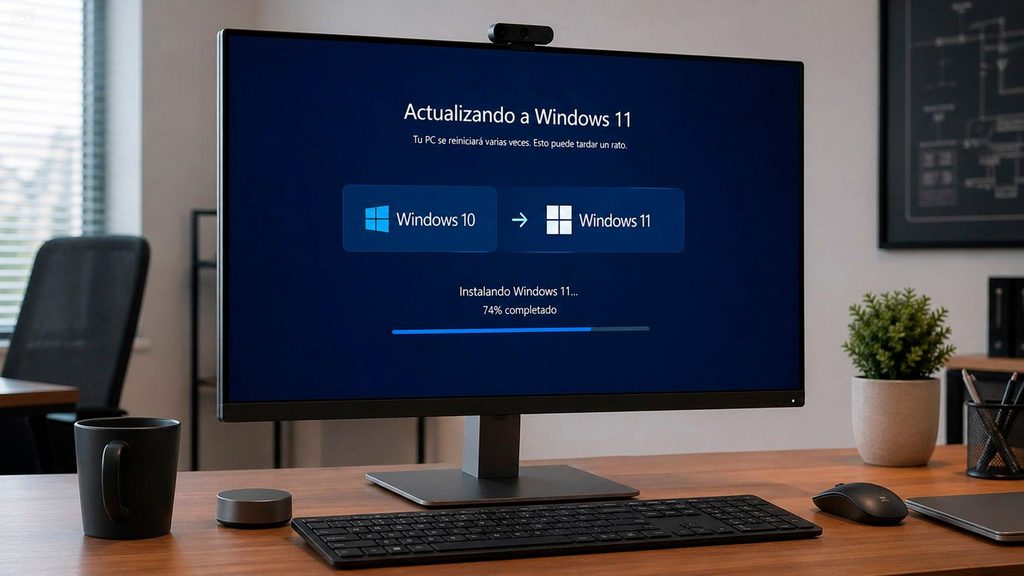
¿Tu computadora todavía funciona con Windows 10 y no sabes si debes actualizarla o comprar una nueva? En 2026, esta es una pregunta importante para miles de usuarios que utilizan su PC para trabajar, estudiar, realizar trámites en línea, administrar sus negocios o guardar fotografías y documentos personales.
Aunque Windows 10 sigue funcionando, continuar utilizándolo sin las medidas de seguridad adecuadas puede aumentar los riesgos informáticos. Por eso, antes de tomar una decisión, conviene comprobar si tu equipo es compatible con Windows 11, proteger tus archivos y evaluar el estado general de tu computadora.
En esta guía te explicamos qué significa el fin del soporte de Windows 10, cómo comprobar si puedes actualizar tu PC, qué información debes respaldar y cuándo conviene solicitar una revisión técnica.
Microsoft finalizó el soporte estándar de Windows 10 el 14 de octubre de 2025. Desde esa fecha, las instalaciones que no cuentan con actualizaciones de seguridad extendidas dejan de recibir las actualizaciones de seguridad gratuitas habituales, correcciones y asistencia técnica de Microsoft para ese sistema operativo.
Esto no significa que tu computadora deje de funcionar de un día para otro. Puedes seguir encendiéndola, utilizando programas instalados, navegando por Internet y trabajando con tus documentos. El problema es que, sin las actualizaciones de seguridad correspondientes, el sistema puede quedar expuesto a nuevas vulnerabilidades.
Es importante distinguir entre dos situaciones:
En 2026, Microsoft amplió el programa ESU para consumidores elegibles hasta el 12 de octubre de 2027. La disponibilidad y las condiciones de inscripción dependen del tipo de equipo, la edición de Windows y los requisitos aplicables en cada región.
Por lo tanto, si todavía utilizas Windows 10, es recomendable verificar tu situación actual y planificar el siguiente paso.
Utilizar un sistema operativo sin los parches de seguridad necesarios puede afectar tanto a usuarios domésticos como a profesionales, estudiantes y pequeñas empresas.
Los ciberdelincuentes buscan vulnerabilidades en sistemas operativos y programas desactualizados. Si un equipo queda expuesto, un ataque puede permitir el robo de información, la instalación de programas maliciosos o el cifrado de documentos para exigir un rescate.
Un antivirus actualizado ayuda a reducir ciertos riesgos, pero no sustituye las actualizaciones de seguridad del sistema operativo.
Una computadora comprometida puede poner en peligro las credenciales de correo electrónico, redes sociales, banca en línea y otros servicios.
Si utilizas tu PC para gestionar facturas, clientes, archivos contables o información empresarial, una infección informática puede tener consecuencias económicas y operativas.
Un virus, una falla del disco duro o un error durante una actualización pueden provocar la pérdida de información importante.
Por eso, proteger los archivos no consiste únicamente en instalar un antivirus. También debes contar con copias de respaldo que puedas recuperar cuando las necesites.
Con el tiempo, algunos fabricantes pueden dejar de ofrecer nuevas versiones de sus programas o controladores para sistemas antiguos.
Esto puede ocasionar dificultades con impresoras, escáneres, aplicaciones empresariales, herramientas de trabajo y otros dispositivos.
Cuando aparece un problema de seguridad o compatibilidad, un sistema operativo fuera de su soporte habitual puede limitar las opciones de solución. Esto no significa que todos los programas dejen de funcionar inmediatamente, pero sí que mantener un entorno seguro puede resultar más complicado.
Importante: tener Windows 10 no significa que tu computadora esté infectada. El riesgo depende de su configuración, las actualizaciones instaladas, los programas utilizados, los hábitos de navegación y las medidas de protección implementadas.
Antes de comprar una computadora nueva, comprueba si la que ya tienes puede actualizarse a Windows 11. En muchos casos, una revisión de compatibilidad permite tomar una decisión más informada y evitar gastos innecesarios.
Windows 11 establece requisitos mínimos de hardware, entre ellos:
Cumplir los requisitos mínimos no garantiza que todos los programas funcionen de manera óptima. También conviene revisar la memoria disponible, el tipo y estado del almacenamiento, los controladores y la compatibilidad de las aplicaciones que utilizas habitualmente.
Paso 1. Identifica las características de tu PC.
Presiona las teclas Windows + R, escribe msinfo32 y pulsa Enter. Se abrirá la ventana de Información del sistema, donde podrás consultar datos como el procesador, la memoria RAM, el fabricante y el modelo del equipo.
Para revisar la versión de Windows, presiona Windows + R, escribe winver y pulsa Enter.
Paso 2. Comprueba si Windows Update ofrece la actualización.
Abre Configuración, entra en Actualización y seguridad y selecciona Windows Update. Revisa si aparece una opción para actualizar a Windows 11 o algún aviso de compatibilidad.
Paso 3. Utiliza la herramienta oficial PC Health Check.
Microsoft ofrece una aplicación gratuita que comprueba si tu equipo cumple los requisitos para ejecutar Windows 11.
Puedes descargarla desde el sitio oficial:
https://aka.ms/GetPCHealthCheckApp
Instálala, ábrela y selecciona la opción para comprobar la compatibilidad con Windows 11. La herramienta te indicará si el equipo cumple los requisitos o qué aspectos impiden la actualización.
Paso 4. Evalúa el rendimiento antes de actualizar.
Aunque tu PC sea compatible, conviene comprobar si tiene suficiente espacio libre, si el disco presenta errores, si la memoria RAM es adecuada y si los programas que necesitas seguirán funcionando correctamente.
Si el equipo contiene información importante o se utiliza para trabajar, es recomendable realizar un respaldo antes de iniciar cualquier actualización del sistema operativo.
Si la herramienta indica que tu computadora no cumple los requisitos, no significa que debas desecharla inmediatamente. Existen varias alternativas, y la más conveniente dependerá de la antigüedad del equipo, su rendimiento, tu presupuesto y el uso que le das.
En algunos equipos, determinadas opciones de configuración, como TPM 2.0 o Arranque seguro, pueden estar desactivadas en el firmware, aunque el hardware sea compatible.
Un técnico puede revisar estos aspectos y comprobar si existe una vía de actualización oficialmente admitida.
No todos los equipos antiguos pueden actualizarse de forma compatible. Instalar Windows 11 mediante métodos que omiten los requisitos mínimos puede generar problemas de compatibilidad, soporte y actualizaciones; por eso, no es la primera opción recomendable.
Si necesitas seguir utilizando tu computadora mientras planificas una actualización o compras un equipo nuevo, puedes evaluar el programa de Actualizaciones de seguridad extendidas (ESU) de Microsoft.
Este programa ofrece actualizaciones de seguridad para equipos elegibles, pero no equivale al soporte completo de Windows ni garantiza protección absoluta.
Comprueba las condiciones de inscripción aplicables a tu edición y región en la documentación oficial de Microsoft:
https://support.microsoft.com/windows
Mientras tanto, mantén actualizados el navegador, el antivirus y los programas que todavía reciben soporte; utiliza contraseñas seguras y evita instalar aplicaciones de origen desconocido.
Si el equipo está lento, puede ser útil evaluar una ampliación de memoria RAM, la sustitución de un disco duro mecánico por una unidad SSD o el mantenimiento interno.
Estas mejoras pueden aumentar el rendimiento, pero no convierten automáticamente un procesador incompatible en uno admitido por Windows 11. Antes de invertir dinero, comprueba si la mejora realmente resolverá el problema.
Puede ser la opción más razonable si el equipo presenta fallas frecuentes, tiene componentes muy antiguos, no admite una actualización segura o necesita reparaciones cuyo costo no justifica su vida útil restante.
La decisión debe basarse en una evaluación técnica y económica, no únicamente en la edad de la computadora.
Uno de los errores más comunes es actualizar o reinstalar Windows sin preparar previamente una copia de seguridad.
Antes de realizar cambios importantes, identifica y respalda la información que no puedes permitirte perder.
Puedes utilizar un disco duro externo, una unidad SSD externa, una memoria USB con capacidad suficiente o un servicio de almacenamiento en la nube.
Para información especialmente importante, lo más prudente es conservar al menos dos copias en ubicaciones diferentes. Una copia externa que permanece desconectada cuando no se utiliza también ayuda a reducir el riesgo de que un ransomware afecte simultáneamente al equipo y al respaldo.
Después de copiar los archivos, abre algunos documentos y comprueba que se pueden leer correctamente. No des por terminado el respaldo únicamente porque finalizó la copia.
Consejo: si tienes información empresarial, archivos contables, bases de datos o correos electrónicos antiguos, solicita una revisión antes de formatear, reinstalar o cambiar de sistema