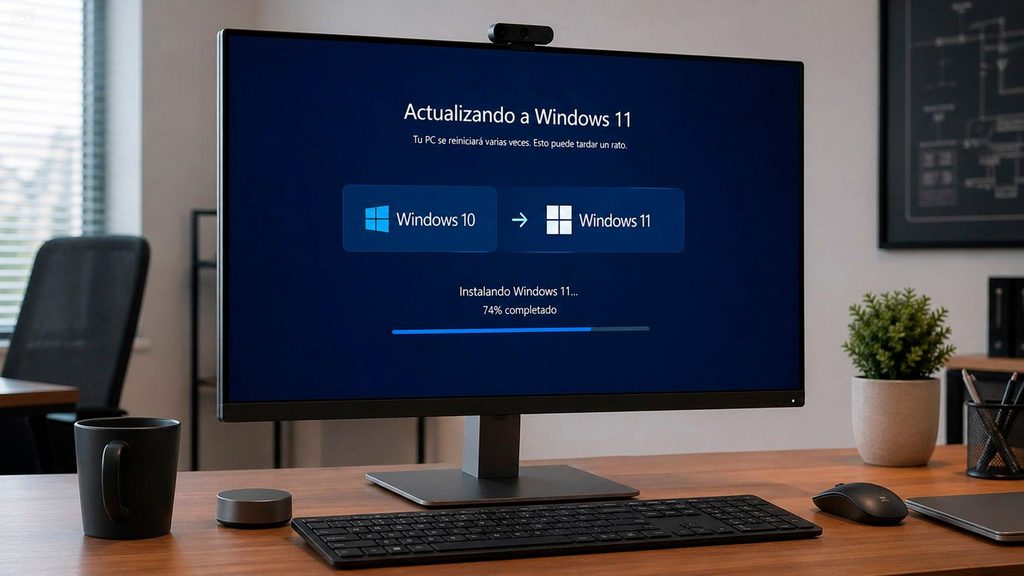
¿Tu computadora todavía funciona con Windows 10 y no sabes si debes actualizarla o comprar una nueva? En 2026, esta es una pregunta importante para miles de usuarios que utilizan su PC para trabajar, estudiar, realizar trámites en línea, administrar sus negocios o guardar fotografías y documentos personales.
Aunque Windows 10 sigue funcionando, continuar utilizándolo sin las medidas de seguridad adecuadas puede aumentar los riesgos informáticos. Por eso, antes de tomar una decisión, conviene comprobar si tu equipo es compatible con Windows 11, proteger tus archivos y evaluar el estado general de tu computadora.
En esta guía te explicamos qué significa el fin del soporte de Windows 10, cómo comprobar si puedes actualizar tu PC, qué información debes respaldar y cuándo conviene solicitar una revisión técnica.
Microsoft finalizó el soporte estándar de Windows 10 el 14 de octubre de 2025. Desde esa fecha, las instalaciones que no cuentan con actualizaciones de seguridad extendidas dejan de recibir las actualizaciones de seguridad gratuitas habituales, correcciones y asistencia técnica de Microsoft para ese sistema operativo.
Esto no significa que tu computadora deje de funcionar de un día para otro. Puedes seguir encendiéndola, utilizando programas instalados, navegando por Internet y trabajando con tus documentos. El problema es que, sin las actualizaciones de seguridad correspondientes, el sistema puede quedar expuesto a nuevas vulnerabilidades.
Es importante distinguir entre dos situaciones:
En 2026, Microsoft amplió el programa ESU para consumidores elegibles hasta el 12 de octubre de 2027. La disponibilidad y las condiciones de inscripción dependen del tipo de equipo, la edición de Windows y los requisitos aplicables en cada región.
Por lo tanto, si todavía utilizas Windows 10, es recomendable verificar tu situación actual y planificar el siguiente paso.
Utilizar un sistema operativo sin los parches de seguridad necesarios puede afectar tanto a usuarios domésticos como a profesionales, estudiantes y pequeñas empresas.
Los ciberdelincuentes buscan vulnerabilidades en sistemas operativos y programas desactualizados. Si un equipo queda expuesto, un ataque puede permitir el robo de información, la instalación de programas maliciosos o el cifrado de documentos para exigir un rescate.
Un antivirus actualizado ayuda a reducir ciertos riesgos, pero no sustituye las actualizaciones de seguridad del sistema operativo.
Una computadora comprometida puede poner en peligro las credenciales de correo electrónico, redes sociales, banca en línea y otros servicios.
Si utilizas tu PC para gestionar facturas, clientes, archivos contables o información empresarial, una infección informática puede tener consecuencias económicas y operativas.
Un virus, una falla del disco duro o un error durante una actualización pueden provocar la pérdida de información importante.
Por eso, proteger los archivos no consiste únicamente en instalar un antivirus. También debes contar con copias de respaldo que puedas recuperar cuando las necesites.
Con el tiempo, algunos fabricantes pueden dejar de ofrecer nuevas versiones de sus programas o controladores para sistemas antiguos.
Esto puede ocasionar dificultades con impresoras, escáneres, aplicaciones empresariales, herramientas de trabajo y otros dispositivos.
Cuando aparece un problema de seguridad o compatibilidad, un sistema operativo fuera de su soporte habitual puede limitar las opciones de solución. Esto no significa que todos los programas dejen de funcionar inmediatamente, pero sí que mantener un entorno seguro puede resultar más complicado.
Importante: tener Windows 10 no significa que tu computadora esté infectada. El riesgo depende de su configuración, las actualizaciones instaladas, los programas utilizados, los hábitos de navegación y las medidas de protección implementadas.
Antes de comprar una computadora nueva, comprueba si la que ya tienes puede actualizarse a Windows 11. En muchos casos, una revisión de compatibilidad permite tomar una decisión más informada y evitar gastos innecesarios.
Windows 11 establece requisitos mínimos de hardware, entre ellos:
Cumplir los requisitos mínimos no garantiza que todos los programas funcionen de manera óptima. También conviene revisar la memoria disponible, el tipo y estado del almacenamiento, los controladores y la compatibilidad de las aplicaciones que utilizas habitualmente.
Paso 1. Identifica las características de tu PC.
Presiona las teclas Windows + R, escribe msinfo32 y pulsa Enter. Se abrirá la ventana de Información del sistema, donde podrás consultar datos como el procesador, la memoria RAM, el fabricante y el modelo del equipo.
Para revisar la versión de Windows, presiona Windows + R, escribe winver y pulsa Enter.
Paso 2. Comprueba si Windows Update ofrece la actualización.
Abre Configuración, entra en Actualización y seguridad y selecciona Windows Update. Revisa si aparece una opción para actualizar a Windows 11 o algún aviso de compatibilidad.
Paso 3. Utiliza la herramienta oficial PC Health Check.
Microsoft ofrece una aplicación gratuita que comprueba si tu equipo cumple los requisitos para ejecutar Windows 11.
Puedes descargarla desde el sitio oficial:
https://aka.ms/GetPCHealthCheckApp
Instálala, ábrela y selecciona la opción para comprobar la compatibilidad con Windows 11. La herramienta te indicará si el equipo cumple los requisitos o qué aspectos impiden la actualización.
Paso 4. Evalúa el rendimiento antes de actualizar.
Aunque tu PC sea compatible, conviene comprobar si tiene suficiente espacio libre, si el disco presenta errores, si la memoria RAM es adecuada y si los programas que necesitas seguirán funcionando correctamente.
Si el equipo contiene información importante o se utiliza para trabajar, es recomendable realizar un respaldo antes de iniciar cualquier actualización del sistema operativo.
Si la herramienta indica que tu computadora no cumple los requisitos, no significa que debas desecharla inmediatamente. Existen varias alternativas, y la más conveniente dependerá de la antigüedad del equipo, su rendimiento, tu presupuesto y el uso que le das.
En algunos equipos, determinadas opciones de configuración, como TPM 2.0 o Arranque seguro, pueden estar desactivadas en el firmware, aunque el hardware sea compatible.
Un técnico puede revisar estos aspectos y comprobar si existe una vía de actualización oficialmente admitida.
No todos los equipos antiguos pueden actualizarse de forma compatible. Instalar Windows 11 mediante métodos que omiten los requisitos mínimos puede generar problemas de compatibilidad, soporte y actualizaciones; por eso, no es la primera opción recomendable.
Si necesitas seguir utilizando tu computadora mientras planificas una actualización o compras un equipo nuevo, puedes evaluar el programa de Actualizaciones de seguridad extendidas (ESU) de Microsoft.
Este programa ofrece actualizaciones de seguridad para equipos elegibles, pero no equivale al soporte completo de Windows ni garantiza protección absoluta.
Comprueba las condiciones de inscripción aplicables a tu edición y región en la documentación oficial de Microsoft:
https://support.microsoft.com/windows
Mientras tanto, mantén actualizados el navegador, el antivirus y los programas que todavía reciben soporte; utiliza contraseñas seguras y evita instalar aplicaciones de origen desconocido.
Si el equipo está lento, puede ser útil evaluar una ampliación de memoria RAM, la sustitución de un disco duro mecánico por una unidad SSD o el mantenimiento interno.
Estas mejoras pueden aumentar el rendimiento, pero no convierten automáticamente un procesador incompatible en uno admitido por Windows 11. Antes de invertir dinero, comprueba si la mejora realmente resolverá el problema.
Puede ser la opción más razonable si el equipo presenta fallas frecuentes, tiene componentes muy antiguos, no admite una actualización segura o necesita reparaciones cuyo costo no justifica su vida útil restante.
La decisión debe basarse en una evaluación técnica y económica, no únicamente en la edad de la computadora.
Uno de los errores más comunes es actualizar o reinstalar Windows sin preparar previamente una copia de seguridad.
Antes de realizar cambios importantes, identifica y respalda la información que no puedes permitirte perder.
Puedes utilizar un disco duro externo, una unidad SSD externa, una memoria USB con capacidad suficiente o un servicio de almacenamiento en la nube.
Para información especialmente importante, lo más prudente es conservar al menos dos copias en ubicaciones diferentes. Una copia externa que permanece desconectada cuando no se utiliza también ayuda a reducir el riesgo de que un ransomware afecte simultáneamente al equipo y al respaldo.
Después de copiar los archivos, abre algunos documentos y comprueba que se pueden leer correctamente. No des por terminado el respaldo únicamente porque finalizó la copia.
Consejo: si tienes información empresarial, archivos contables, bases de datos o correos electrónicos antiguos, solicita una revisión antes de formatear, reinstalar o cambiar de sistema